macOSWindows

Screenshots und Bildschirmvideos

ShotPaste erstellt Bereichs- und Scroll-Screenshots, bietet Anmerkungswerkzeuge, nimmt den Bildschirm als GIF oder MP4 auf und erkennt und übersetzt Text auf dem Bildschirm. Die App ist kostenlos und Open Source und verarbeitet Aufnahmen auf deinem Computer.

Quellcode auf GitHub
48-sekündige animierte Produktdemo zu Screenshots, Scroll-Screenshots und Bildschirmaufnahmen.English

Die wichtigsten Funktionen

Screenshots aufnehmen und kommentieren, den Bildschirm aufzeichnen, Referenzen anheften und Text auf dem Bildschirm kopieren oder übersetzen.

Die Animationen zeigen die macOS-Version. Die Windows-Version hat dieselben Funktionen, aber eine andere Oberfläche und andere Optionen.

Aufnehmen

Anmerkungen, Scroll-Screenshots und Bildschirmaufnahmen

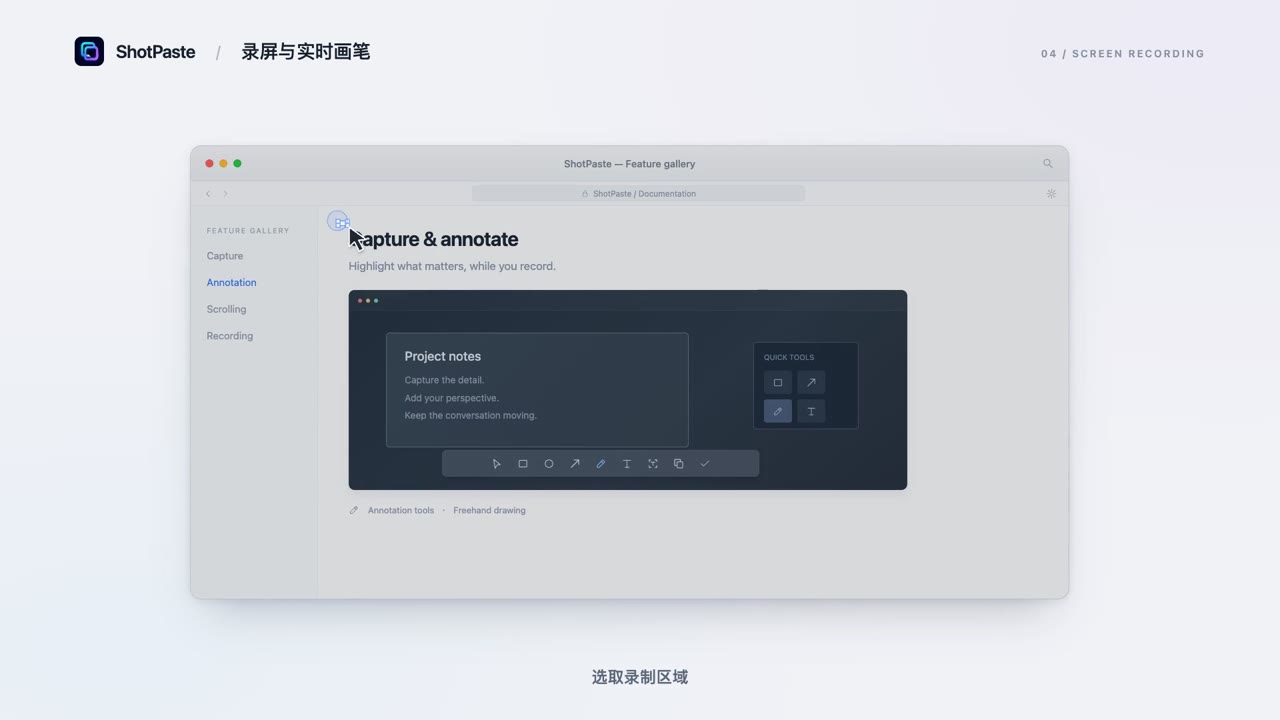
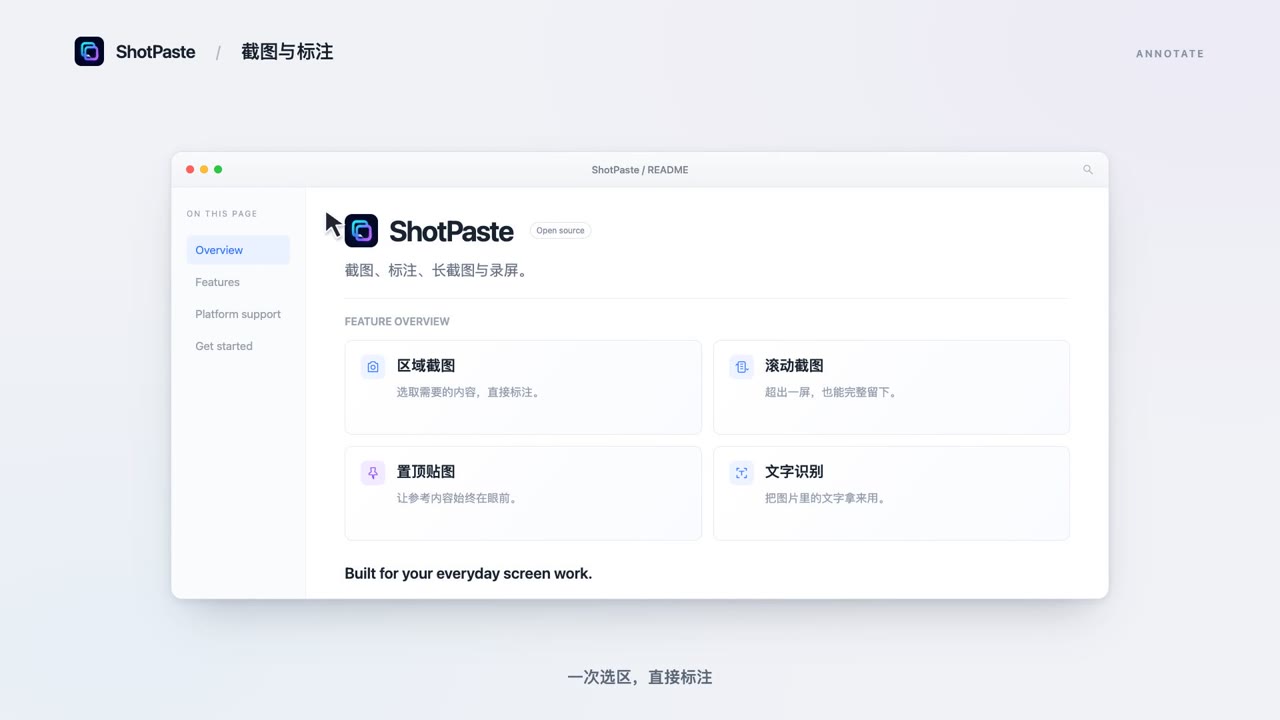
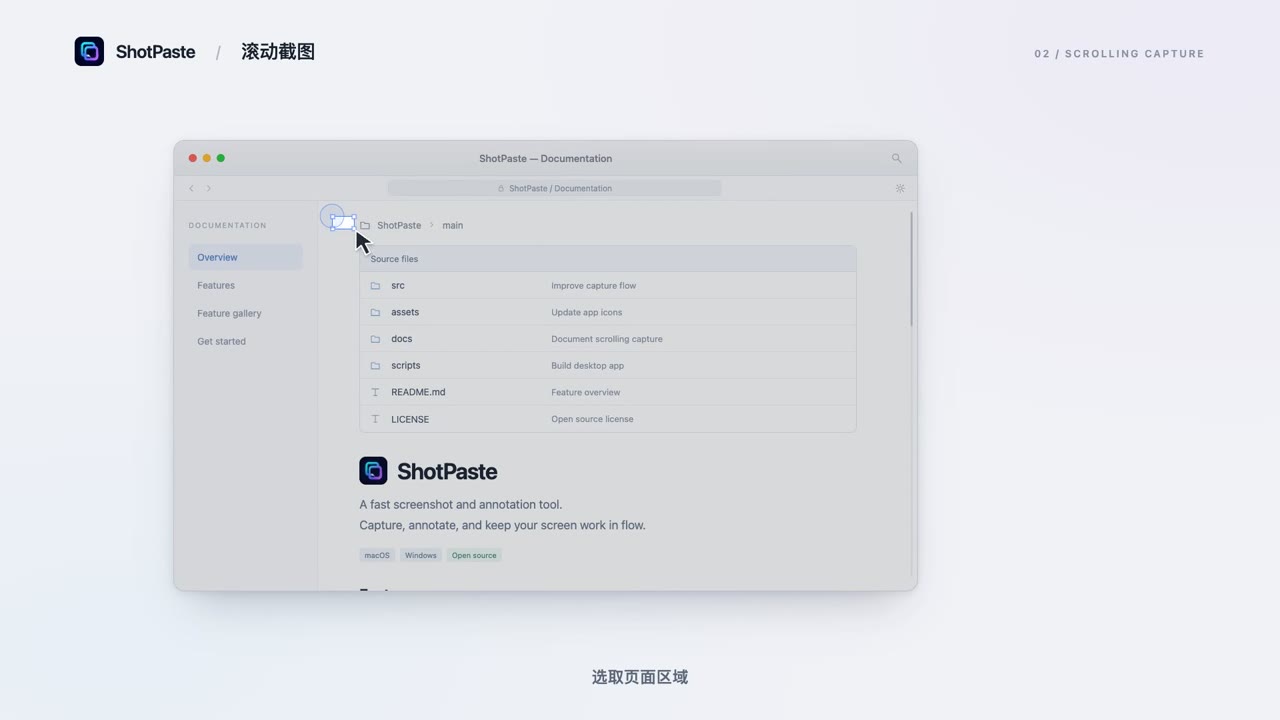
Versieh einen Bereichsscreenshot direkt nach der Aufnahme mit Anmerkungen, inklusive Rückgängig und Wiederholen. Der Scroll-Screenshot fügt lange Seiten und Dokumente zu einem Bild zusammen, mit manuellem oder automatischem Scrollen. Bildschirmaufnahmen speicherst du als GIF oder MP4 und kannst dabei Anmerkungen hinzufügen. MP4 kann Systemaudio und Mikrofonaudio gleichzeitig aufnehmen.
Anmerkungen

Pfeile, Formen, Text, Textmarker, Verpixeln, Spotlight, Nummerierung und Stift. Rückgängig und Wiederholen sind möglich.
Weiterverwenden

Quick Access und angeheftete Screenshots

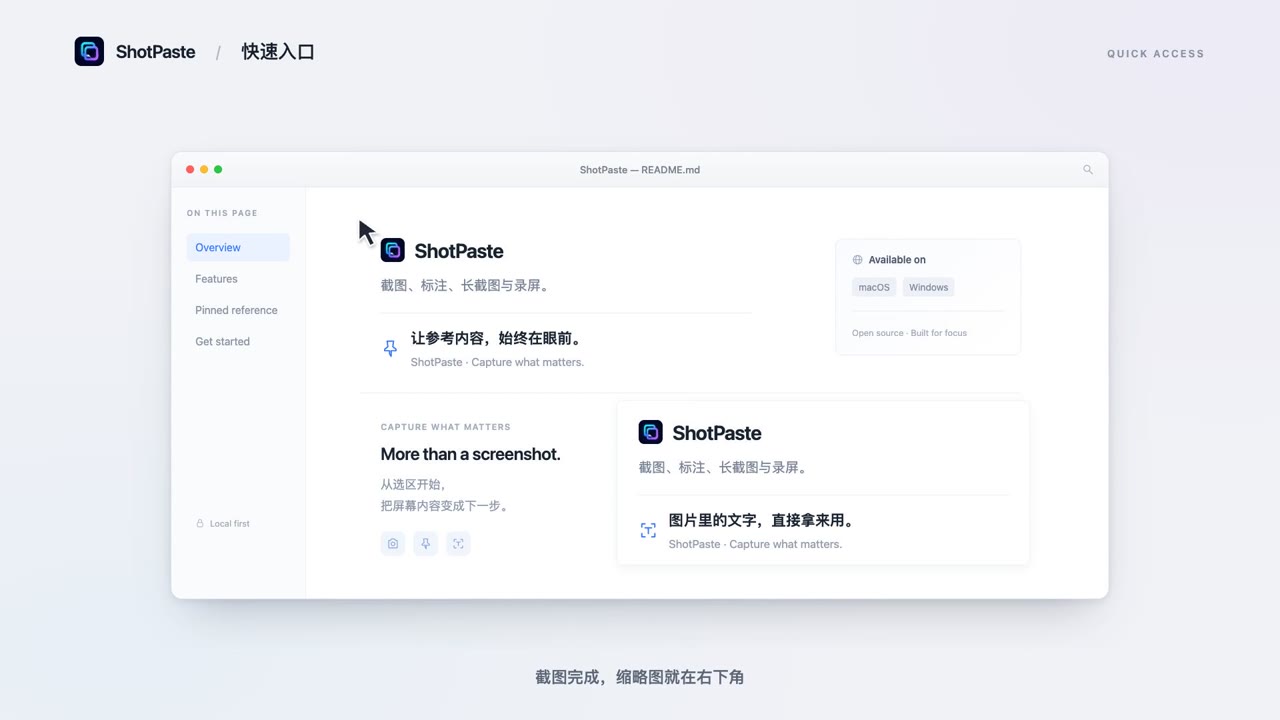
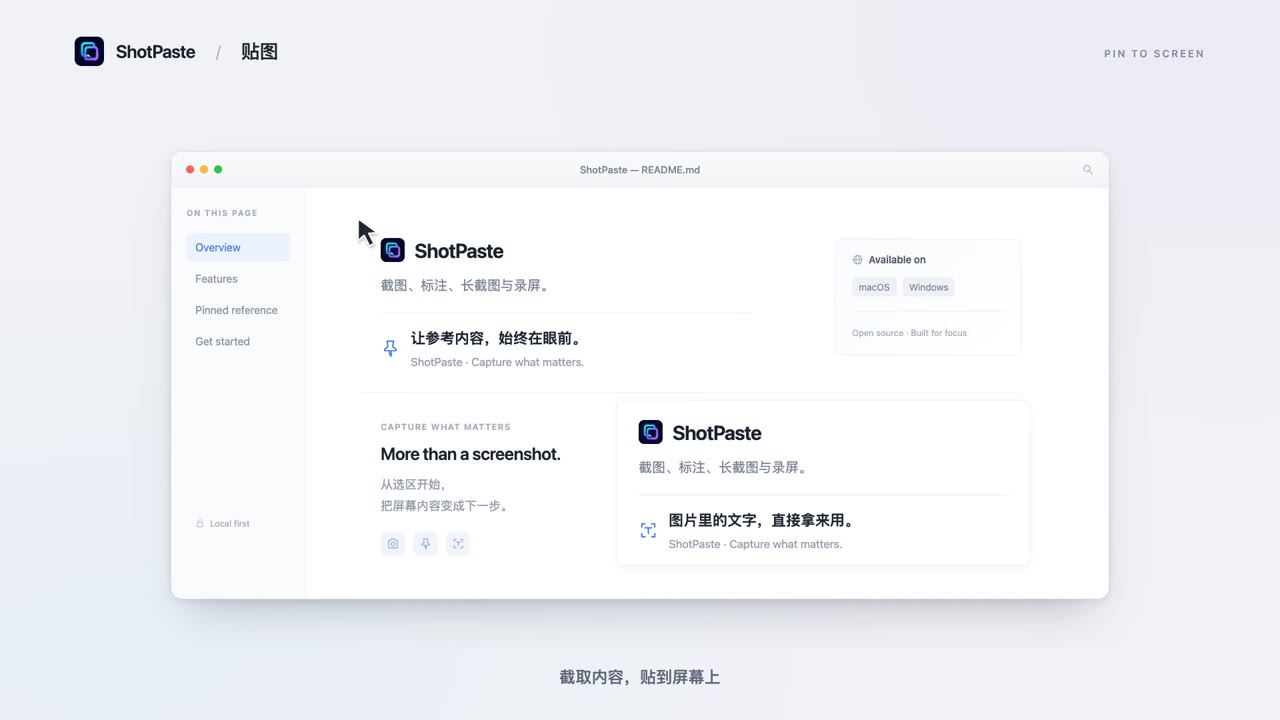
Nach jeder Aufnahme bleibt ein Vorschaubild in einer Bildschirmecke. Du kannst es kopieren, speichern, anheften oder direkt in einen Chat oder ein Dokument ziehen. Ein angehefteter Screenshot bleibt über anderen Fenstern und lässt sich skalieren. Ist das Durchklicken aktiv, gehen Mausklicks an das Fenster darunter.

Quick Access

Nach jeder Aufnahme bleibt ein Vorschaubild in einer Bildschirmecke. Kopiere, speichere oder hefte es an oder ziehe es in eine andere App.

Erkennen und übersetzen

Texterkennung und Bildschirmübersetzung

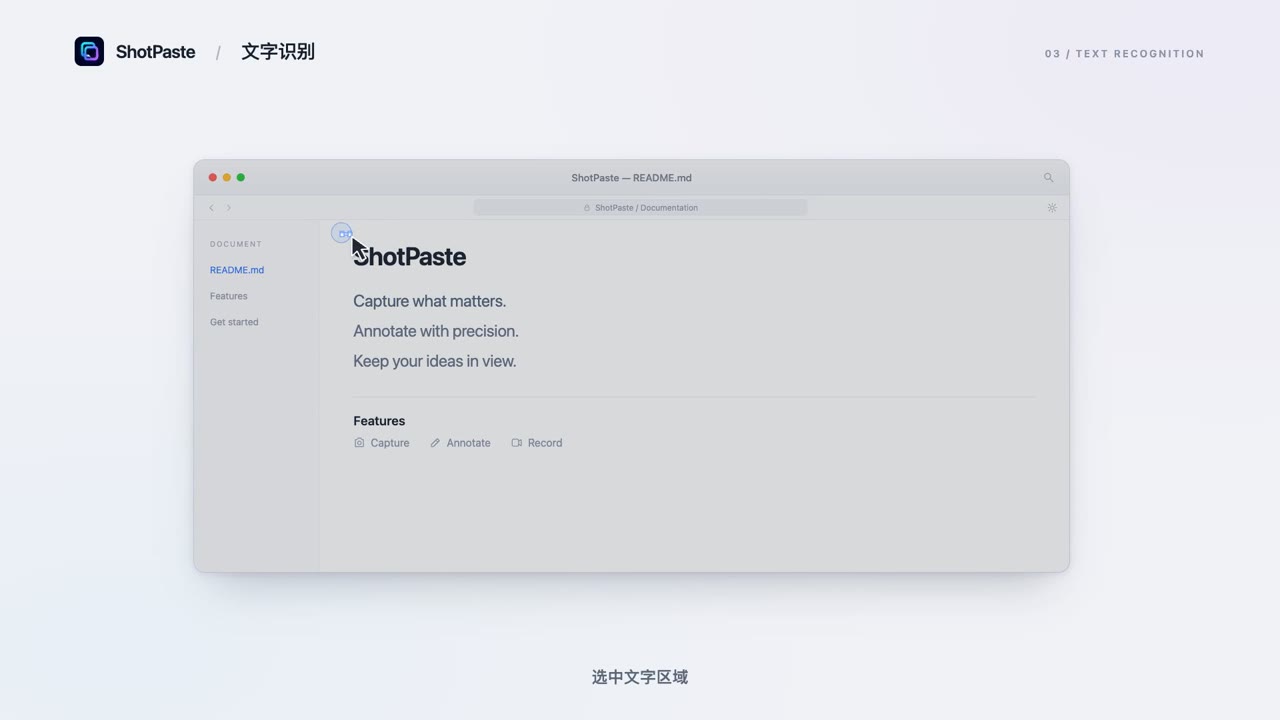
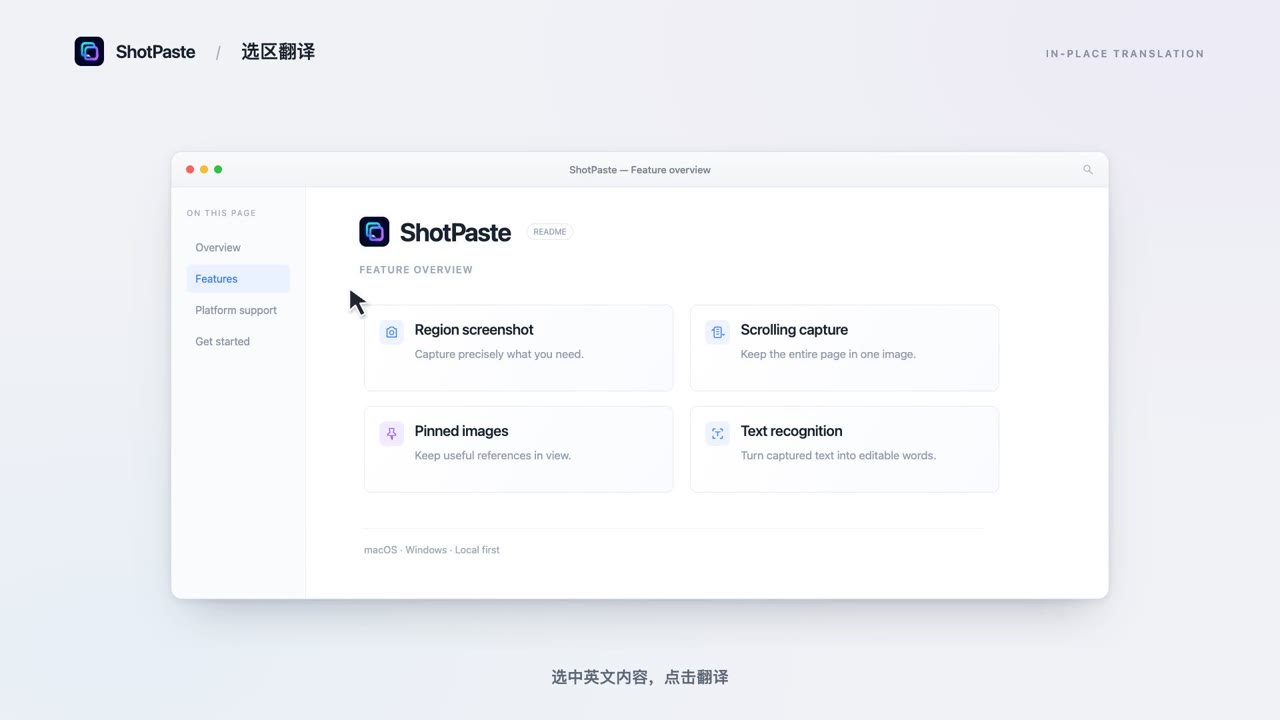
Wähle Text auf dem Bildschirm aus. ShotPaste erkennt ihn lokal, und du kannst das Ergebnis kopieren. Die Bildschirmübersetzung erkennt den Text ebenfalls lokal und sendet nur diesen Text an deinen Übersetzungsdienst, nicht den Screenshot.

Texterkennung

Wähle Text auf dem Bildschirm aus. ShotPaste erkennt ihn lokal, danach kannst du ihn kopieren.

Weitere Funktionen

Lokaler Verlauf

Der lokale Verlauf enthält Screenshots, Aufnahmen sowie kopierte Texte, Bilder und Dateien. Du kannst ihn durchsuchen und filtern, Duplikate automatisch entfernen und Regeln für Aufbewahrung und Bereinigung festlegen.

Globale Tastenkürzel

Alle globalen Tastenkürzel lassen sich ändern. Unter macOS startet ⇧⌘1 standardmäßig eine Aufnahme. Windows verwendet standardmäßig Ctrl+Shift-Kombinationen.

Nur Audio aufnehmen

Nimm Ton ohne Video auf. Für ein Transkript kannst du optional Cloud-Transkription und KI-Notizen mit Diensten nutzen, die du selbst einrichtest.

shotpaste://-Links

Über einen shotpaste://-Link startest du eine Aufnahme, öffnest Verlauf oder Einstellungen oder steuerst eine Bildschirmaufnahme. Praktisch für Skripte und Automatisierungswerkzeuge.

Lokaler MCP-Dienst

Über den lokalen MCP-Dienst können kompatible Clients ShotPaste aufrufen; dafür ist eine Authentifizierung erforderlich. Clients können den Status abfragen, Aufnahmen starten oder abbrechen, Verlauf und Einstellungen öffnen und Bildschirmaufnahmen steuern.

10 Oberflächensprachen

Vereinfachtes Chinesisch, traditionelles Chinesisch, Englisch, Deutsch, Spanisch, Französisch, Japanisch, Koreanisch, Russisch und Vietnamesisch.

Screenshots und Aufnahmen werden auf deinem Computer verarbeitet

Aufnehmen, Anmerkungen und Texterkennung laufen auf deinem Computer, und auch der Verlauf wird dort gespeichert. Die folgenden Funktionen senden Inhalte nur, wenn du sie nutzt, und nur an Dienste, die du selbst einrichtest.

Bleibt auf deinem Computer

  • Screenshots und Bildschirmaufnahmen
  • Anmerkungen und Texterkennung (OCR)
  • Screenshot-, Aufnahme- und Zwischenablageverlauf
  • App-Einstellungen

Wird nur bei Nutzung gesendet

Wird nur bei Nutzung gesendet
FunktionGesendeter InhaltEmpfänger
BildschirmübersetzungErkannter Text, nicht der ScreenshotDein eingerichteter Übersetzungsdienst
Cloud-Transkription (optional)Von dir ausgewähltes AudioDein eingerichteter Sprachdienst
KI-Notizen (optional)Transkribierter TextDein eingerichteter Modelldienst
Agent (optional, nur macOS, experimentell)Je nach Einstellungen auch Screenshots und KontextDein eingerichteter Modelldienst

Screenshots und Aufnahmen werden nie an ShotPaste-Server gesendet. Diese Dienste wählst und richtest du selbst ein. Sie können einen API-Schlüssel erfordern und eigene Gebühren berechnen. ShotPaste funktioniert ohne ein Abo dieser Dienste, und der Download enthält kein Guthaben für Drittanbieterdienste.

macOS und Windows im Vergleich

Die Versionen für macOS und Windows werden getrennt entwickelt und haben dieselben Hauptfunktionen. Die Tabelle zeigt Unterstützung und Unterschiede in den geprüften Versionen.

Diese Tabelle basiert auf den geprüften Versionen. Im Download-Bereich wird immer die neueste Version angezeigt.

macOS und Windows im Vergleich
FunktionmacOSv0.3.1Windowsv0.3.0
Bereichsscreenshots · Scroll-Screenshots · BildschirmaufnahmeUnterstütztUnterstützt
Texterkennung · Lokaler VerlaufUnterstütztUnterstützt
BildschirmübersetzungUnterstütztAnzeige an der Stelle des OriginaltextsUnterstütztGanzer Bildschirm oder Bereich · Ergebniskarte
shotpaste://-LinksUnterstütztUnterstützt
Lokaler MCP-DienstUnterstütztUnterstützt
AgentExperimentellNoch nicht unterstützt

Beide Plattformen werden getrennt veröffentlicht, daher können die Versionsnummern abweichen. Auch Oberfläche und Optionen derselben Funktion können sich unterscheiden. Die Bildschirmübersetzung unter Windows hängt nicht von Agent ab und funktioniert eigenständig.

Wähle die passende Version für deinen Computer

Die Installationspakete erscheinen auf GitHub Releases. Unten siehst du die neueste Version, und zu jeder Version gibt es Versionshinweise.

ShotPaste läuft auf Mac- und Windows-Computern. Speichere diese Seite, um die App später am Computer herunterzuladen.

Mac · Apple silicon (M-Serie)

v0.3.1

macOS 13+ · Apple Silicon · DMG · 12.7 MB ·

Download DMG
Erster Start
  1. Öffne die DMG und ziehe ShotPaste in den Ordner „Programme“.
  2. Geprüfte Versionen verwenden ein selbst signiertes Projektzertifikat. Meldet macOS beim ersten Öffnen, dass der Entwickler nicht überprüft werden kann, lies zuerst die Installationsanleitung dieser Version und folge dann den Systemhinweisen unter „Datenschutz & Sicherheit“.
  3. Erteile die Berechtigung für Bildschirmaufnahmen, wenn du dazu aufgefordert wirst.

Mac · Intel

v0.3.1

macOS 13+ · Intel (x86_64) · DMG · 13.0 MB ·

Download DMG
Erster Start
  1. Öffne die DMG und ziehe ShotPaste in den Ordner „Programme“.
  2. Geprüfte Versionen verwenden ein selbst signiertes Projektzertifikat. Meldet macOS beim ersten Öffnen, dass der Entwickler nicht überprüft werden kann, lies zuerst die Installationsanleitung dieser Version und folge dann den Systemhinweisen unter „Datenschutz & Sicherheit“.
  3. Erteile die Berechtigung für Bildschirmaufnahmen, wenn du dazu aufgefordert wirst.

Windows · x64

v0.3.0

Windows 10 2004+ · x64 · ZIP · 84.1 MB ·

Portable ZIP. Vollständig entpacken und starten.

Download ZIP
Erster Start
  1. Entpacke die ZIP vollständig in einen Ordner.
  2. Starte ShotPaste. Eine Installation ist nicht nötig.
  3. Geprüfte Versionen sind nicht mit Authenticode signiert. Stelle sicher, dass die Datei aus den GitHub Releases dieses Projekts stammt, prüfe sie bei Bedarf mit den Prüfsummen und lies die Installationsanleitung.
Ist ShotPaste kostenlos?

Ja. ShotPaste ist kostenlos und unter der Lizenz BSD 3-Clause quelloffen. Übersetzung, Cloud-Transkription, KI-Notizen und Agent nutzen Drittanbieterdienste, die du selbst einrichtest. Diese Dienste können einen API-Schlüssel erfordern und eigene Gebühren berechnen. Der Download von ShotPaste enthält kein Guthaben für Drittanbieterdienste.

Welche Version passt zu meinem Mac?

Wähle Apple silicon für einen Mac mit Chip der M-Serie oder Intel für einen Mac mit Intel-Prozessor. Wenn du unsicher bist, öffne Apple-Menü › Über diesen Mac. Systemanforderungen: macOS 13+

macOS kann den Entwickler nicht überprüfen. Was nun?

Geprüfte Versionen verwenden ein selbst signiertes Projektzertifikat. Wenn diese Meldung erscheint, lies zuerst die Installationsanleitung der jeweiligen Version und folge dann den Systemhinweisen unter „Datenschutz & Sicherheit“. Den Signaturstatus neuerer Versionen findest du in den Versionshinweisen.

Installationsanleitung
Worin unterscheiden sich die Versionen für Windows und macOS?

Beide bieten Bereichsscreenshots, Scroll-Screenshots, Anmerkungen, Bildschirmaufnahmen, angeheftete Screenshots, Quick Access, Texterkennung, Bildschirmübersetzung und Verlauf. macOS kann Übersetzungen an der Stelle des Originaltexts anzeigen; Windows übersetzt den ganzen Bildschirm oder einen Bereich. Agent ist eine experimentelle macOS-Funktion und wird unter Windows noch nicht unterstützt. Auch Oberflächen und Optionen unterscheiden sich.

Werden meine Screenshots hochgeladen?

Screenshots werden auf deinem Computer verarbeitet und gespeichert. Die Bildschirmübersetzung sendet nur den erkannten Text, nicht den Screenshot. Wenn du Agent aktivierst (nur macOS, experimentell), kann er je nach Einstellungen Screenshots und Kontext an deinen eingerichteten Modelldienst senden. Details unter „Wohin deine Daten gehen“.

Wohin deine Daten gehen
Kann ich ShotPaste über Skripte oder andere Tools steuern?

Ja. shotpaste://-Links können Aufnahmen starten, Verlauf oder Einstellungen öffnen und Bildschirmaufnahmen steuern. Der lokale MCP-Dienst erfordert Authentifizierung. Kompatible Clients können darüber den Status abfragen, Aufnahmen starten oder abbrechen und Bildschirmaufnahmen steuern. Unter macOS liegen die Einstellungen in einer übertragbaren config.toml-Datei. Alle globalen Tastenkürzel lassen sich ändern.

ShotPaste herunterladen

Kostenlos und Open Source, für macOS und Windows.

ShotPaste ist Open Source unter der Lizenz BSD 3-Clause. Die macOS-Version basiert auf einem Fork von Snapzy; die Windows-Version ist eine eigenständige native Implementierung. Quellcode, Issues und Versionsverlauf findest du auf GitHub.