macOSWindows

Captures et enregistrement d’écran

ShotPaste capture une zone ou une page entière par défilement, permet d’annoter, enregistre en GIF ou MP4, et reconnaît ou traduit le texte affiché. Gratuit et open source, il traite les captures sur votre ordinateur.

Voir le code sur GitHub
Démo animée de 48 secondes présentant les captures, la capture avec défilement et l’enregistrement d’écran.English

Fonctions principales

Capturez et annotez, enregistrez l’écran, épinglez des références, copiez ou traduisez le texte affiché.

Ces animations montrent la version macOS. La version Windows offre les mêmes fonctions, avec une autre interface et d’autres options.

Capturer et enregistrer

Annotations, capture avec défilement et enregistrement

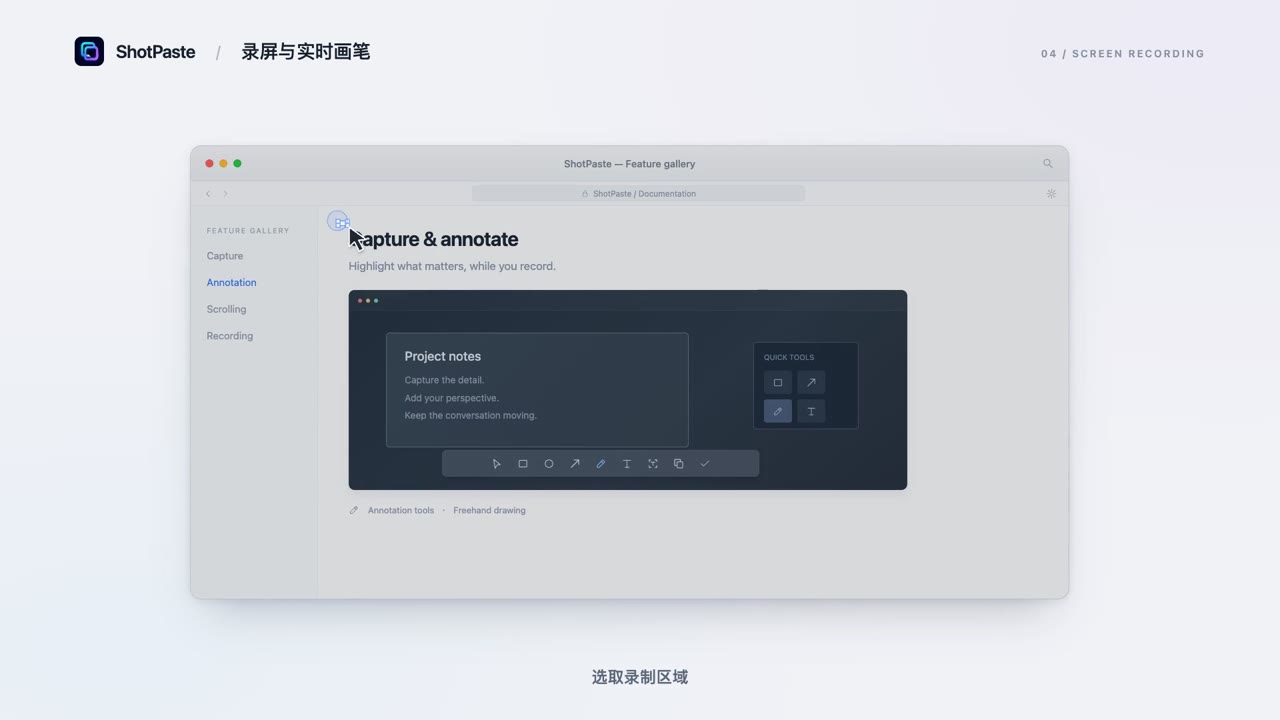
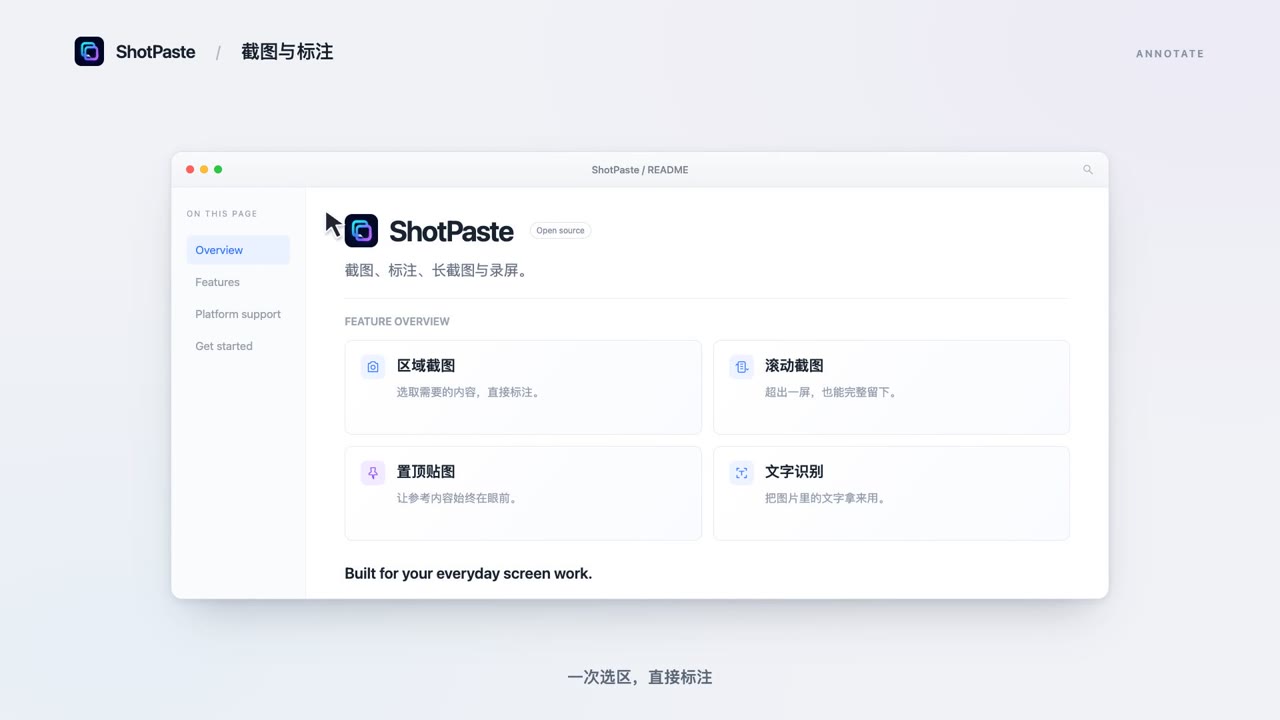
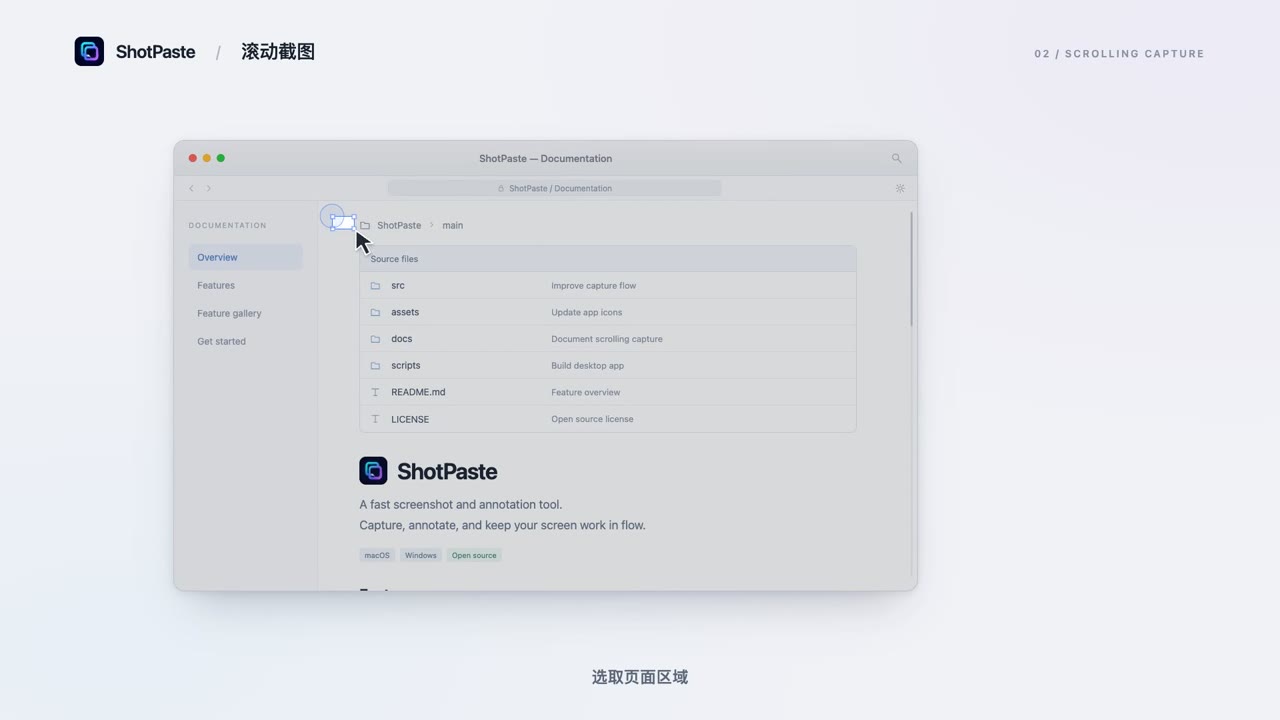
Annotez une capture de zone juste après l’avoir prise, avec annulation et rétablissement. La capture avec défilement assemble les pages et documents longs en une seule image, avec un défilement manuel ou automatique. Enregistrez en GIF ou MP4 et annotez pendant l’enregistrement. Le MP4 peut enregistrer simultanément l’audio système et l’audio du microphone.
Annotations

Flèches, formes, texte, surligneur, pixellisation, projecteur, numérotation et crayon. Annulation et rétablissement disponibles.
Utiliser et consulter

Quick Access et captures épinglées

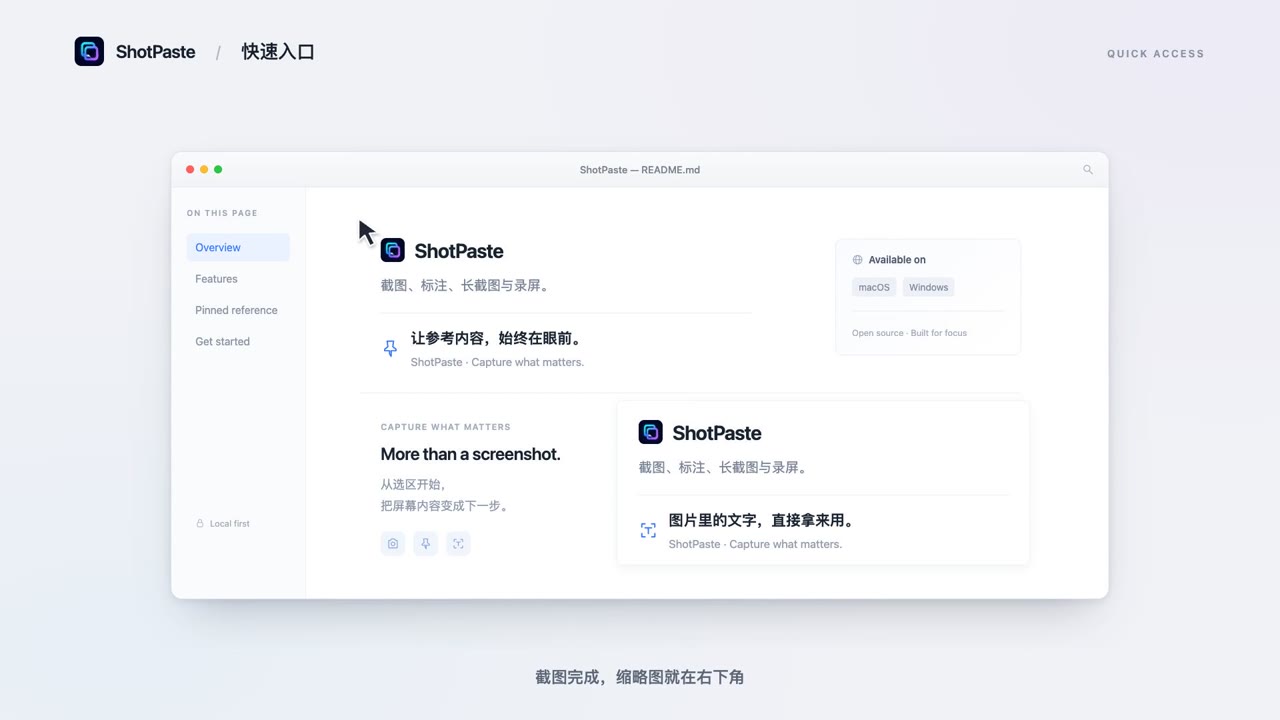
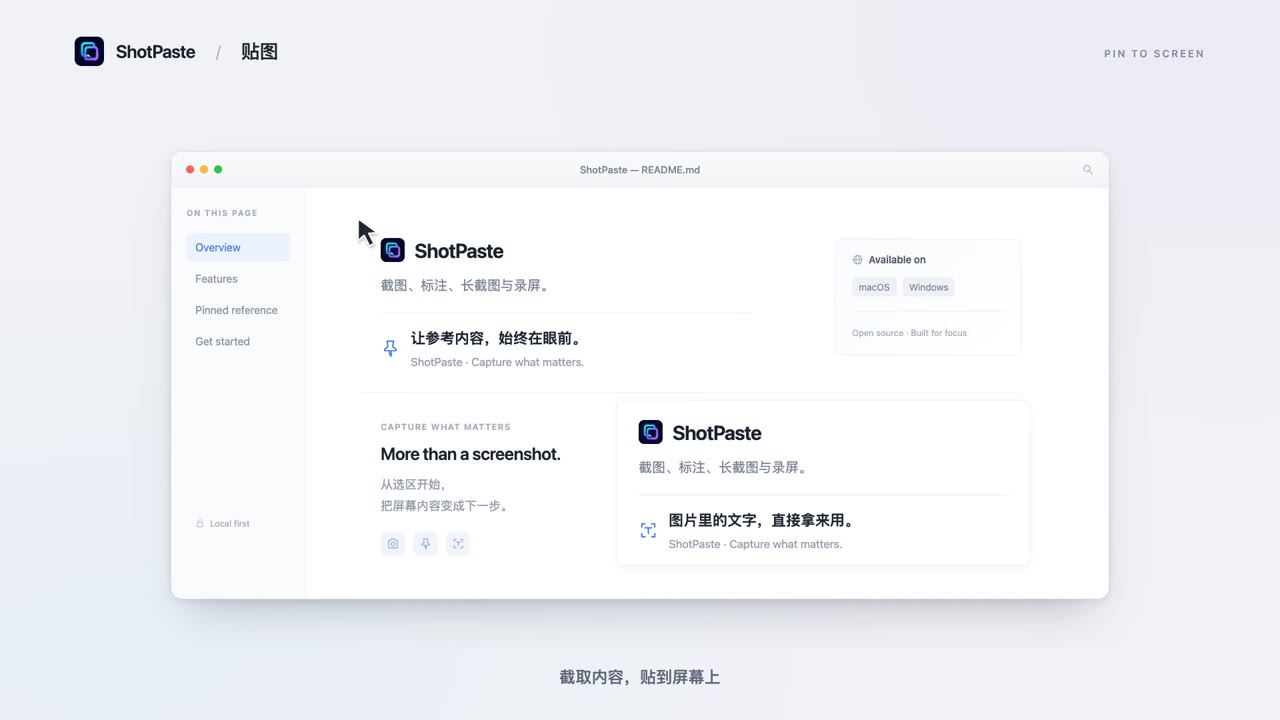
Après chaque capture, une miniature reste dans un coin de l’écran. Vous pouvez la copier, l’enregistrer, l’épingler ou la glisser directement dans une conversation ou un document. Une capture épinglée reste au-dessus des autres fenêtres et peut être redimensionnée. Lorsque le clic traversant est activé, vos clics atteignent la fenêtre située en dessous.

Quick Access

Après chaque capture, une miniature reste dans un coin de l’écran. Copiez-la, enregistrez-la, épinglez-la ou glissez-la dans une autre application.

Reconnaître et traduire

Reconnaissance de texte et traduction d’écran

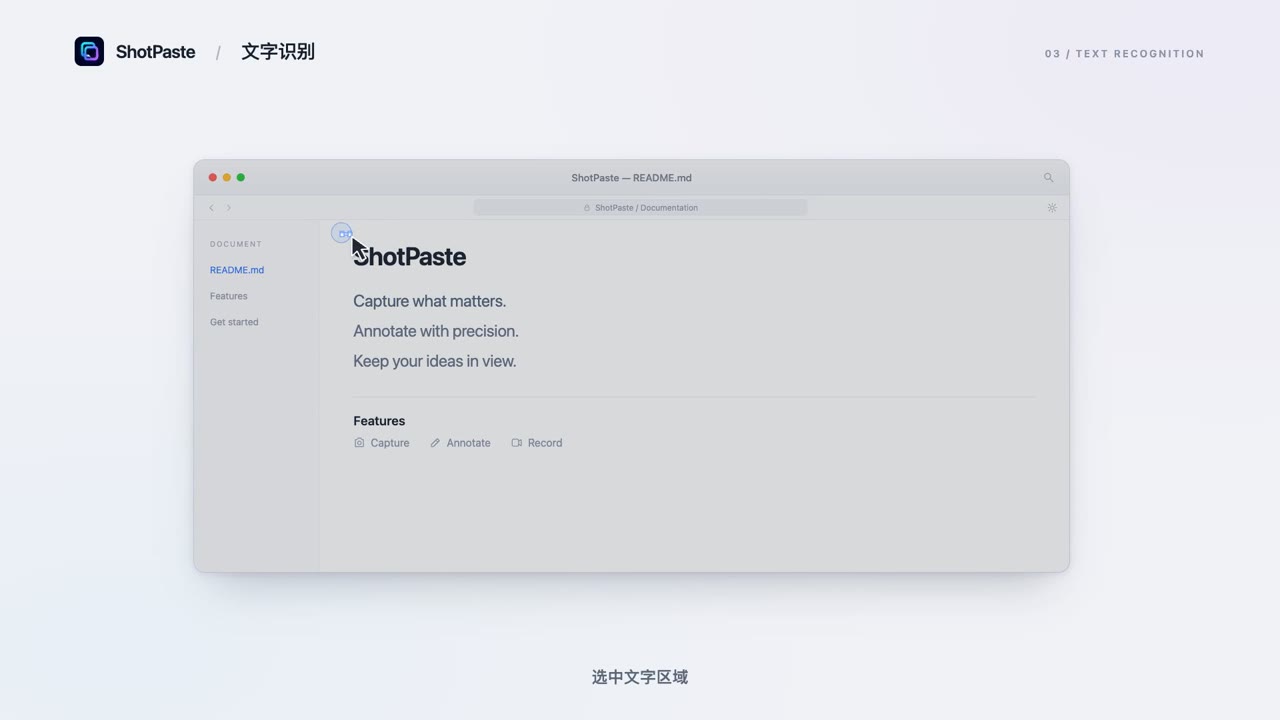
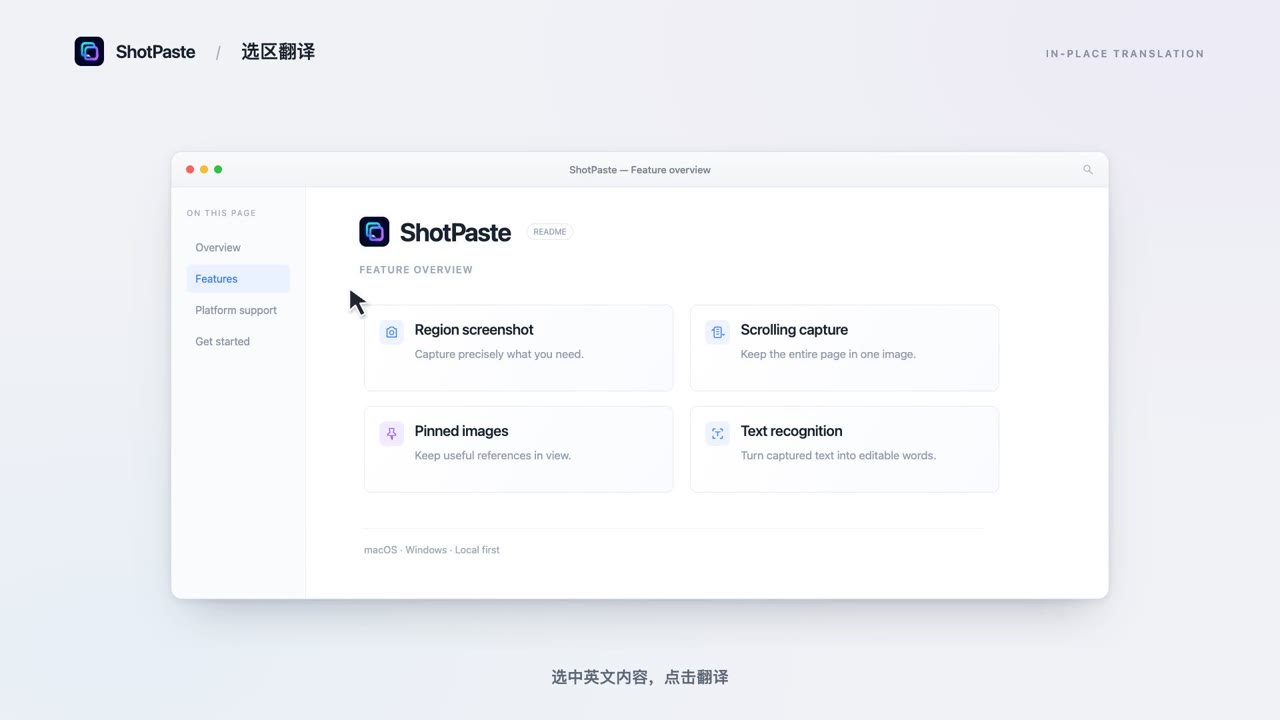
Sélectionnez du texte à l’écran pour le reconnaître sur votre ordinateur et copier le résultat. La traduction d’écran reconnaît elle aussi le texte localement et n’envoie que ce texte au service de traduction configuré, et non la capture.

Reconnaissance de texte

Sélectionnez du texte à l’écran. ShotPaste le reconnaît sur votre ordinateur pour que vous puissiez le copier.

Autres fonctions

Historique local

L’historique local contient les captures, les enregistrements ainsi que le texte, les images et les fichiers copiés. Vous pouvez y rechercher, filtrer, supprimer automatiquement les doublons et définir des règles de conservation et de nettoyage.

Raccourcis globaux

Tous les raccourcis globaux sont modifiables. Sur macOS, ⇧⌘1 lance une capture par défaut. Windows utilise par défaut des combinaisons Ctrl+Shift.

Enregistrement audio seul

Enregistrez du son sans vidéo. Pour obtenir une transcription, vous pouvez utiliser en option la transcription dans le cloud et les notes avec IA, via des services que vous configurez.

Liens shotpaste://

Ouvrez un lien shotpaste:// pour lancer une capture, ouvrir l’historique ou les réglages, ou contrôler un enregistrement. Pratique dans les scripts et outils d’automatisation.

Service MCP local

Le service MCP local permet aux clients compatibles d’appeler ShotPaste et exige une authentification. Les clients peuvent consulter l’état, lancer ou annuler une capture, ouvrir l’historique et les réglages, et contrôler les enregistrements.

10 langues d’interface

Chinois simplifié, chinois traditionnel, anglais, allemand, espagnol, français, japonais, coréen, russe et vietnamien.

Les captures et enregistrements sont traités sur votre ordinateur

La capture, l’enregistrement, les annotations et la reconnaissance de texte se font sur votre ordinateur, et l’historique y est aussi conservé. Les fonctions ci-dessous n’envoient du contenu que lorsque vous les utilisez, et uniquement aux services que vous configurez.

Reste sur votre ordinateur

  • Captures et enregistrements d’écran
  • Annotations et reconnaissance de texte (OCR)
  • Historique des captures, des enregistrements et du presse-papiers
  • Réglages de l’application

Envoyé uniquement lors de l’utilisation

Envoyé uniquement lors de l’utilisation
FonctionContenu envoyéDestinataire
Traduction d’écranLe texte reconnu, pas la captureLe service de traduction que vous configurez
Transcription dans le cloud (facultative)L’audio que vous sélectionnezLe service vocal que vous configurez
Notes avec IA (facultatives)Le texte transcritLe service de modèles que vous configurez
Agent (facultatif, macOS uniquement, expérimental)Selon vos réglages, peut inclure des captures et du contexteLe service de modèles que vous configurez

Les captures et enregistrements ne sont jamais envoyés aux serveurs de ShotPaste. Vous choisissez et configurez ces services. Ils peuvent exiger une clé API et facturer leurs propres frais. ShotPaste fonctionne sans abonnement à ces services, et le téléchargement n’inclut aucun crédit pour des services tiers.

macOS et Windows comparés

Les versions macOS et Windows sont développées séparément et partagent les mêmes fonctions principales. Le tableau indique la prise en charge et les différences dans les versions vérifiées.

Ce tableau repose sur les versions vérifiées. La section de téléchargement affiche toujours la dernière version publiée.

macOS et Windows comparés
FonctionmacOSv0.3.1Windowsv0.3.0
Capture de zone · Capture avec défilement · EnregistrementDisponibleDisponible
Reconnaissance de texte · Historique localDisponibleDisponible
Traduction d’écranDisponibleAffichage possible à la place du texte d’origineDisponibleÉcran entier ou zone · Carte de résultat
Liens shotpaste://DisponibleDisponible
Service MCP localDisponibleDisponible
AgentExpérimentalPas encore disponible

Chaque plateforme est publiée séparément, les numéros de version peuvent donc différer. L’interface et les options d’une même fonction peuvent aussi varier. Sous Windows, la traduction d’écran ne dépend pas d’Agent et fonctionne seule.

Choisissez la version adaptée à votre ordinateur

Les fichiers d’installation sont publiés sur GitHub Releases. La dernière version s’affiche ci-dessous, et chaque version dispose de notes de version.

ShotPaste fonctionne sur les ordinateurs Mac et Windows. Enregistrez cette page pour le télécharger plus tard depuis votre ordinateur.

Mac · Apple silicon (série M)

v0.3.1

macOS 13+ · Apple Silicon · DMG · 12.7 MB ·

Télécharger DMG
Premier lancement
  1. Ouvrez le DMG et glissez ShotPaste dans le dossier Applications.
  2. Les versions vérifiées utilisent un certificat autosigné du projet. Si macOS indique à la première ouverture qu’il ne peut pas vérifier le développeur, lisez d’abord le guide d’installation de cette version, puis suivez les indications du système dans Confidentialité et sécurité.
  3. Accordez l’autorisation d’enregistrement de l’écran lorsque le système vous le demande.

Mac · Intel

v0.3.1

macOS 13+ · Intel (x86_64) · DMG · 13.0 MB ·

Télécharger DMG
Premier lancement
  1. Ouvrez le DMG et glissez ShotPaste dans le dossier Applications.
  2. Les versions vérifiées utilisent un certificat autosigné du projet. Si macOS indique à la première ouverture qu’il ne peut pas vérifier le développeur, lisez d’abord le guide d’installation de cette version, puis suivez les indications du système dans Confidentialité et sécurité.
  3. Accordez l’autorisation d’enregistrement de l’écran lorsque le système vous le demande.

Windows · x64

v0.3.0

Windows 10 2004+ · x64 · ZIP · 84.1 MB ·

ZIP portable. Décompressez tous les fichiers, puis lancez l’application.

Télécharger ZIP
Premier lancement
  1. Décompressez l’intégralité du ZIP dans un dossier.
  2. Lancez ShotPaste. Aucune installation n’est nécessaire.
  3. Les versions vérifiées ne possèdent pas de signature Authenticode. Assurez-vous que le fichier provient des GitHub Releases de ce projet, vérifiez-le avec les sommes de contrôle si vous le souhaitez et lisez le guide d’installation.
ShotPaste est-il gratuit ?

Oui. ShotPaste se télécharge gratuitement et est open source sous licence BSD 3-Clause. La traduction, la transcription dans le cloud, les notes avec IA et Agent se connectent à des services tiers que vous configurez. Ces services peuvent exiger une clé API et facturer leurs propres frais. Le téléchargement de ShotPaste n’inclut aucun crédit pour des services tiers.

Quelle version télécharger pour mon Mac ?

Choisissez Apple silicon pour un Mac équipé d’une puce de la série M, ou Intel pour un Mac équipé d’un processeur Intel. En cas de doute, ouvrez le menu Apple › À propos de ce Mac. Configuration requise: macOS 13+

macOS ne peut pas vérifier le développeur. Que faire ?

Les versions vérifiées utilisent un certificat autosigné du projet. Si ce message s’affiche, lisez d’abord le guide d’installation de la version concernée, puis suivez les indications du système dans Confidentialité et sécurité. Pour les versions plus récentes, consultez l’état de la signature dans les notes de version.

Guide d’installation
Quelles différences entre les versions Windows et macOS ?

Les deux proposent la capture de zone, la capture avec défilement, les annotations, l’enregistrement, les captures épinglées, Quick Access, la reconnaissance de texte, la traduction d’écran et l’historique. macOS peut afficher la traduction à la place du texte d’origine ; Windows traduit l’écran entier ou une zone sélectionnée. Agent est une fonction expérimentale de macOS, pas encore disponible sur Windows. L’interface et les options diffèrent également.

Mes captures sont-elles envoyées en ligne ?

Les captures sont traitées et conservées sur votre ordinateur. La traduction d’écran n’envoie que le texte reconnu, pas la capture. Si vous activez Agent (macOS uniquement, expérimental), il peut envoyer des captures et du contexte au service de modèles que vous avez configuré, selon vos réglages. Consultez « Où vont vos données » pour les détails.

Où vont vos données
Puis-je contrôler ShotPaste avec des scripts ou d’autres outils ?

Oui. Les liens shotpaste:// peuvent lancer une capture, ouvrir l’historique ou les réglages et contrôler les enregistrements. Le service MCP local exige une authentification et permet aux clients compatibles de consulter l’état, lancer ou annuler une capture et contrôler les enregistrements. Sur macOS, les réglages sont stockés dans un fichier config.toml portable. Tous les raccourcis globaux sont modifiables.

Télécharger ShotPaste

Gratuit et open source, pour macOS et Windows.

ShotPaste est open source sous licence BSD 3-Clause. La version macOS est développée à partir d’un fork de Snapzy ; la version Windows est une implémentation native indépendante. Le code source, les tickets et l’historique des versions sont sur GitHub.