macOSWindows

スクリーンショット・録画ツール

ShotPaste は範囲指定のスクリーンショット、スクロールキャプチャ、注釈、GIF / MP4 録画に対応し、画面上の文字の認識と翻訳もできます。無料のオープンソースソフトウェアで、キャプチャと録画はパソコン内で処理します。

GitHub でソースを見る
スクリーンショット、スクロールキャプチャ、画面録画を紹介する 48 秒の製品デモアニメーションです。English

主な機能

スクリーンショットへの注釈、画面録画、参照用のピン留め、画面上の文字のコピーと翻訳ができます。

このアニメーションは macOS 版です。Windows 版にも同じ機能がありますが、画面と設定項目は異なります。

キャプチャと録画

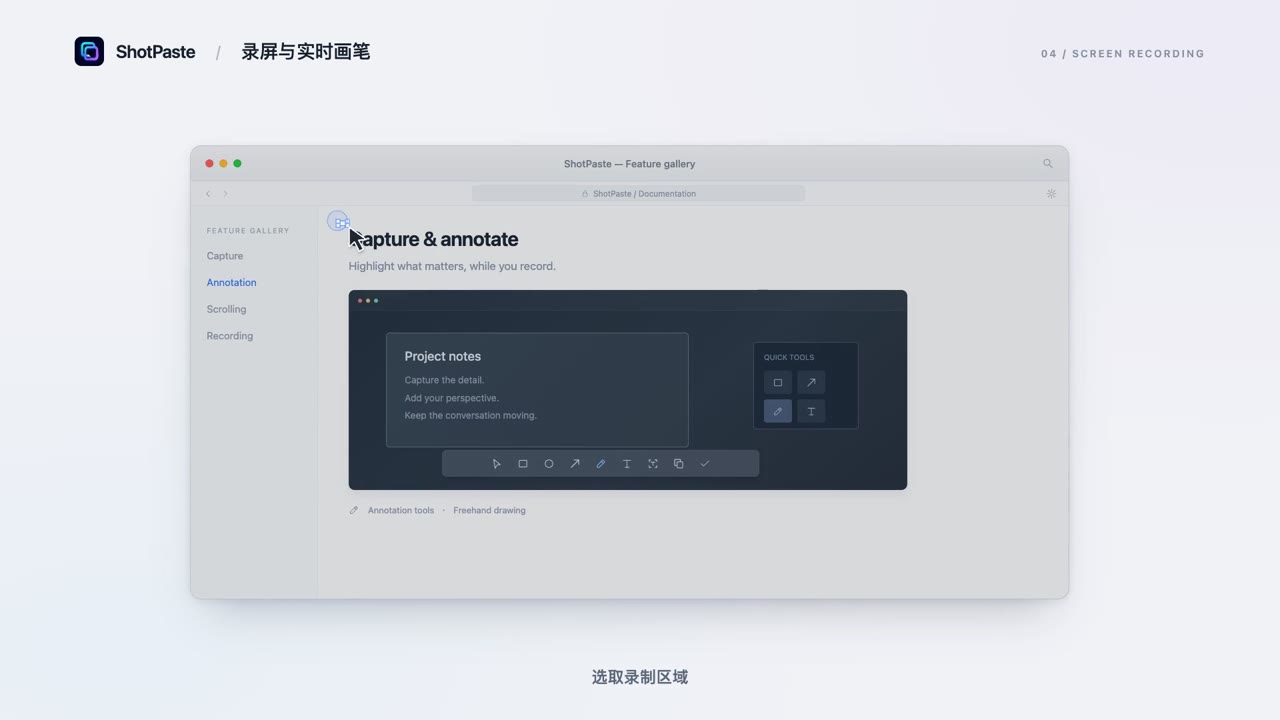
注釈、スクロールキャプチャ、録画

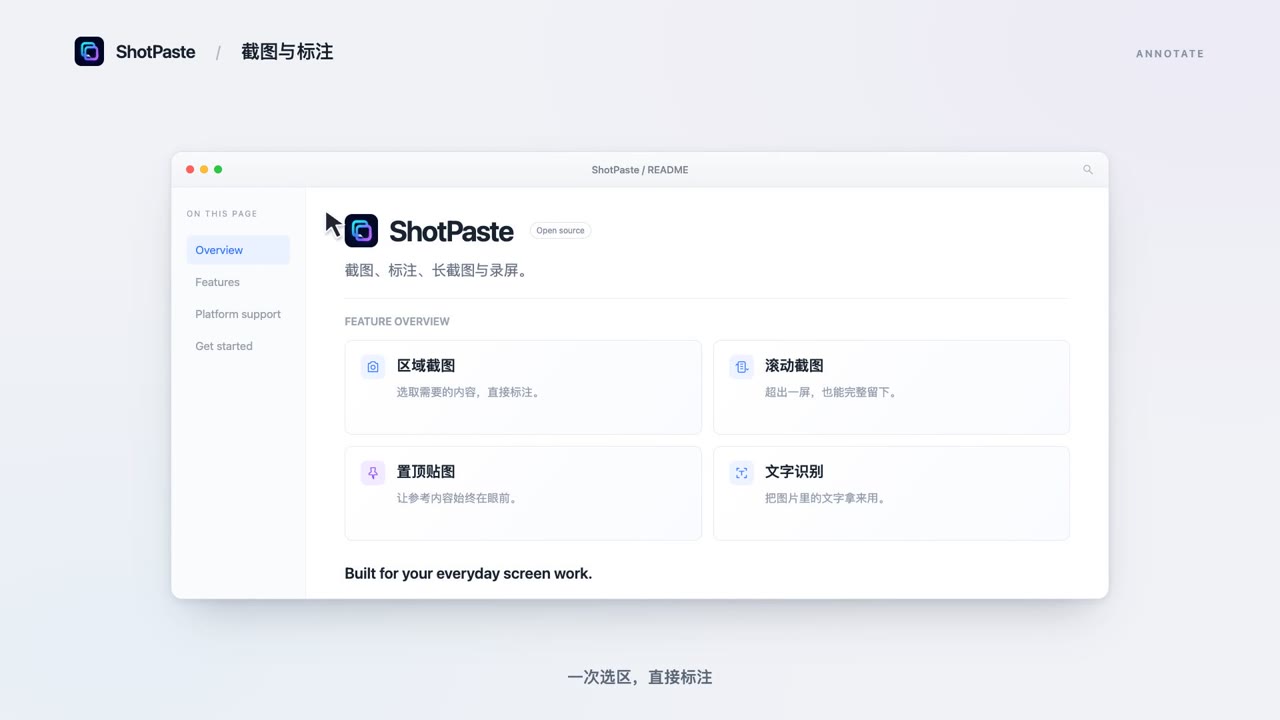
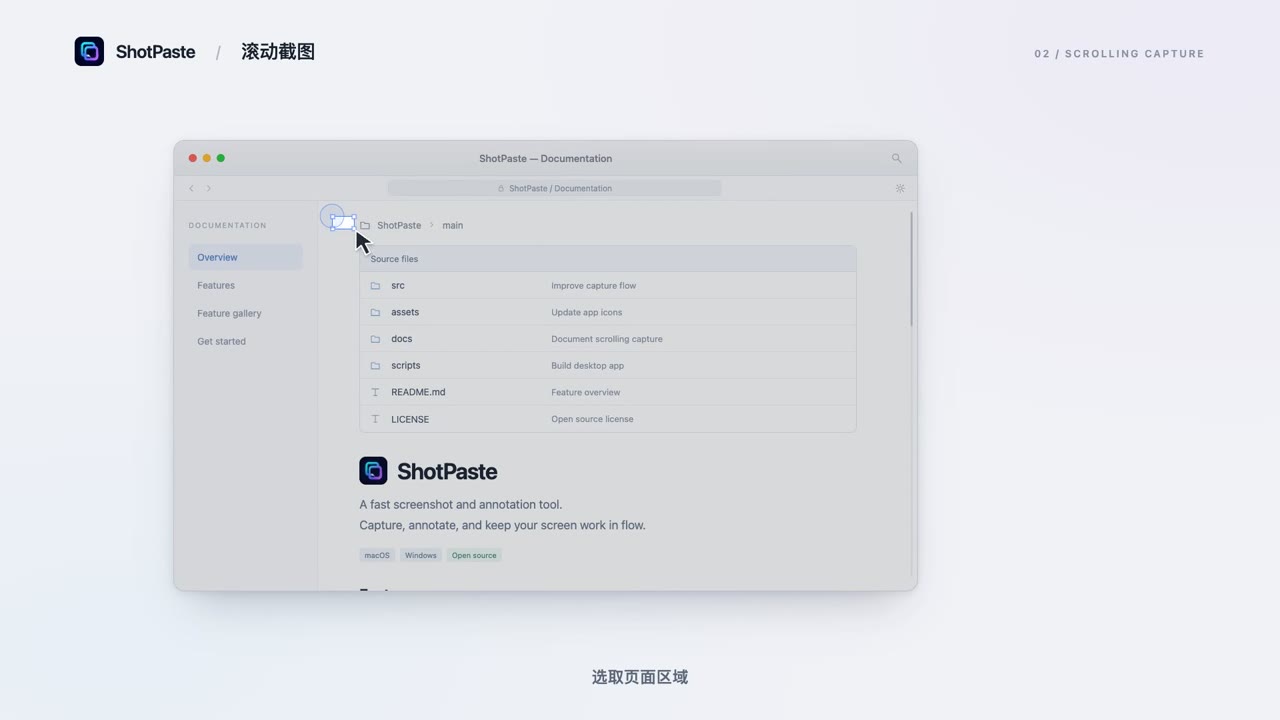
範囲指定のスクリーンショットは、撮影後すぐに注釈を付けられます。取り消しとやり直しにも対応しています。長い Web ページや文書は、手動または自動スクロールで 1 枚の画像につなぎ合わせます。録画は GIF または MP4 で保存でき、録画中も注釈を書き込めます。MP4 はシステム音声とマイク音声を同時に録音できます。
注釈

矢印、図形、テキスト、ハイライト、モザイク、スポットライト、番号、鉛筆を使えます。取り消しとやり直しに対応しています。
活用と参照

Quick Access とピン留め

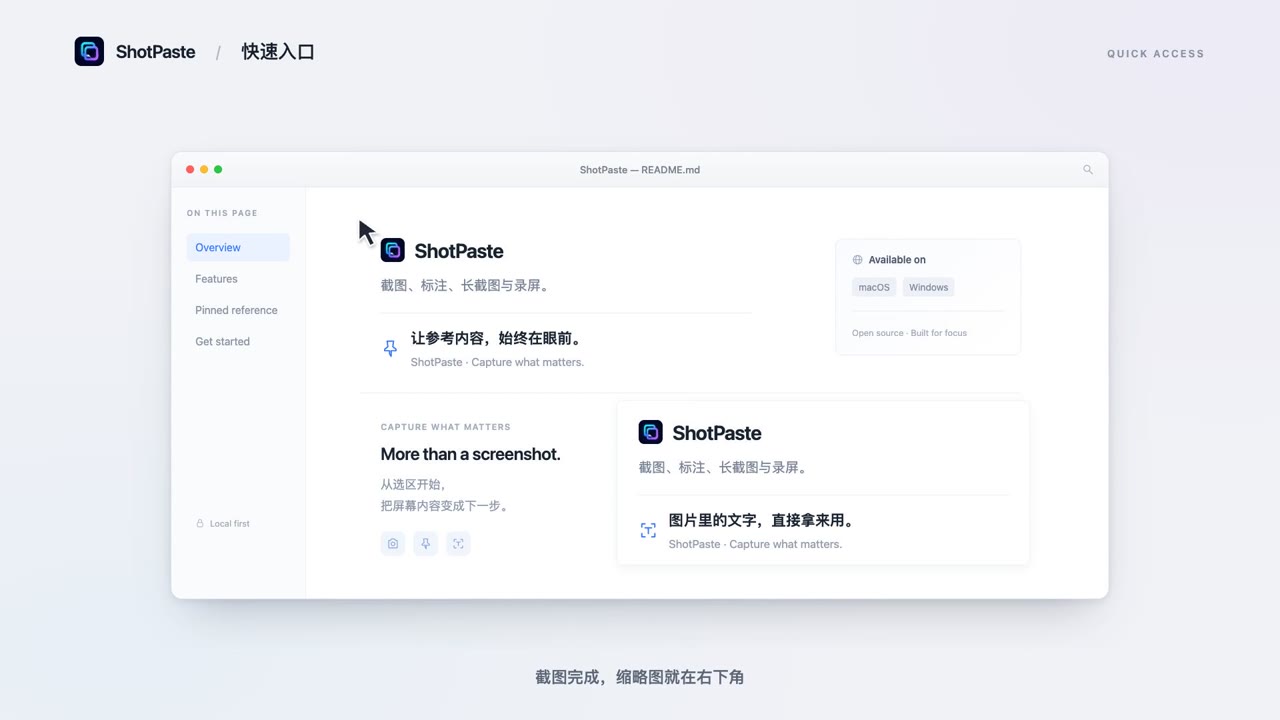
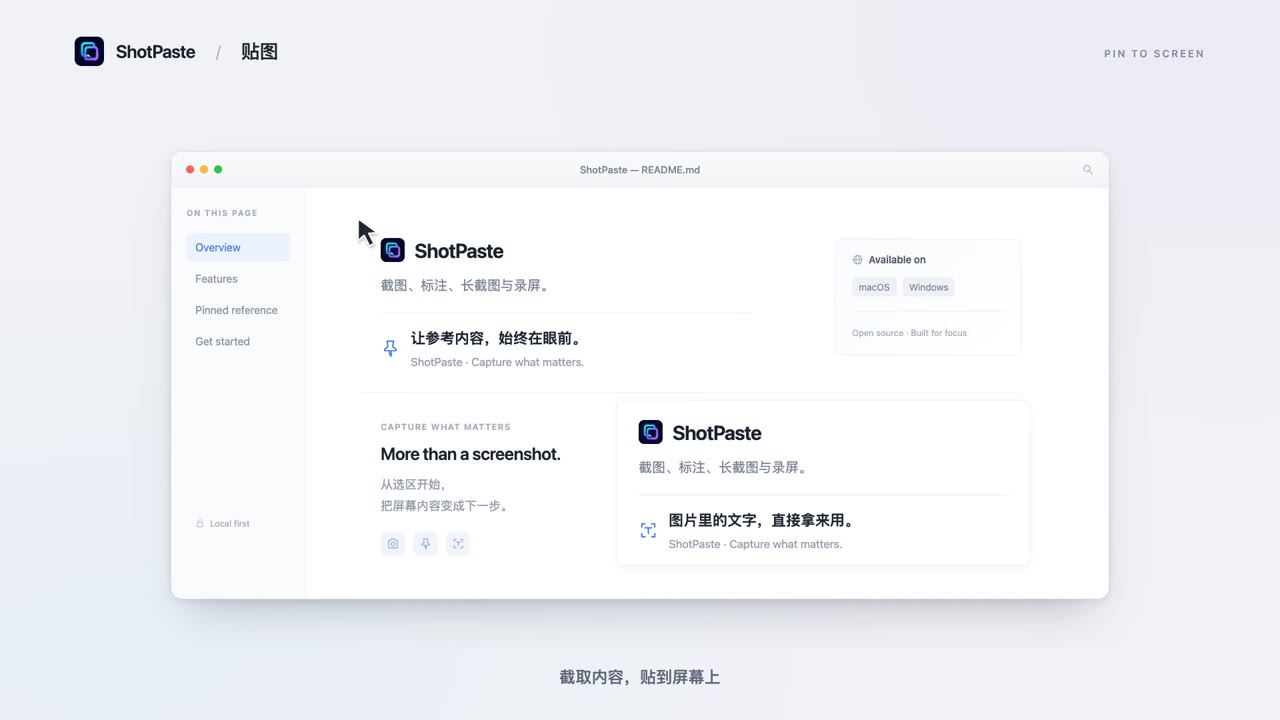
撮影するたびに、画面の隅にサムネイルが残ります。コピー、保存、ピン留めができ、チャットや文書へそのままドラッグすることもできます。ピン留めした画像は他のウインドウより前面に表示され、拡大・縮小できます。クリックスルーをオンにすると、クリックは背面のウインドウに届きます。

Quick Access

撮影後、画面の隅にサムネイルが残ります。コピー、保存、ピン留めのほか、別のアプリへドラッグできます。

認識と翻訳

文字認識と画面翻訳

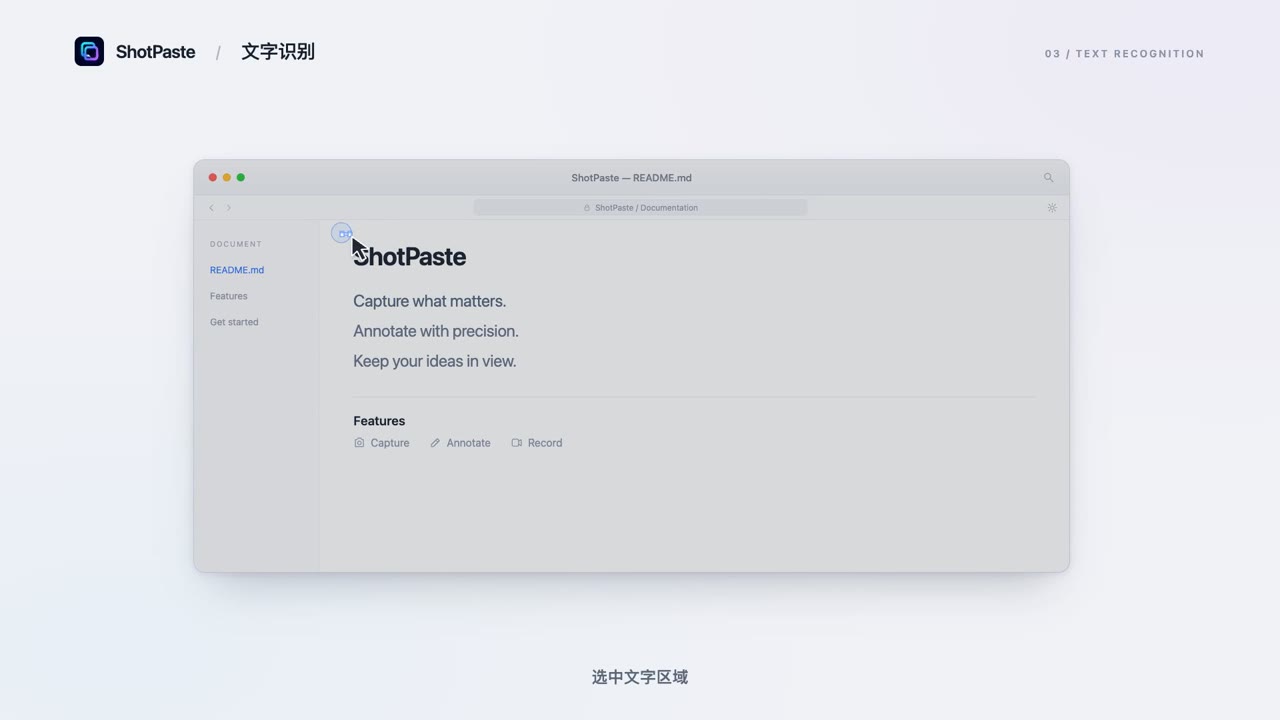
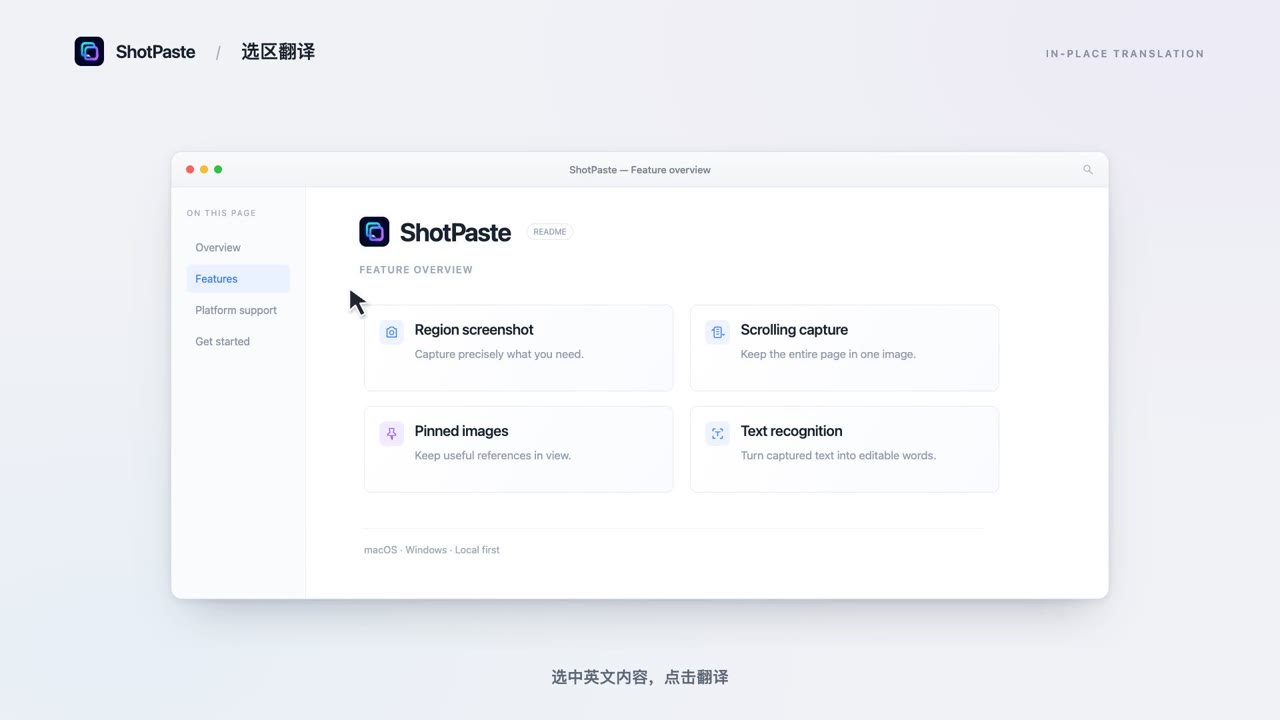
画面上の文字を範囲選択すると、パソコン内で認識し、結果をコピーできます。画面翻訳も文字をパソコン内で認識し、その文字だけを設定済みの翻訳サービスに送信します。スクリーンショットはアップロードしません。

文字認識

画面上の文字を範囲選択します。パソコン内で認識し、結果をコピーできます。

その他の機能

ローカル履歴

パソコン内の履歴には、スクリーンショット、録画、コピーしたテキスト・画像・ファイルが保存されます。検索、絞り込み、重複の自動除去ができ、保存期間や削除のルールも設定できます。

グローバルショートカット

すべてのグローバルショートカットを変更できます。macOS では既定で ⇧⌘1 でキャプチャを開始します。Windows では既定で Ctrl+Shift の組み合わせを使います。

音声のみの録音

映像なしで音声だけを録音できます。文字起こしが必要な場合は、自分で設定したサービスを使って、クラウド文字起こしと AI ノートを任意で利用できます。

shotpaste:// リンク

shotpaste:// リンクを開くと、キャプチャの開始、履歴や設定の表示、録画の操作ができます。スクリプトや自動化ツールから呼び出せます。

ローカル MCP サービス

ローカル MCP サービスは、対応クライアントから ShotPaste を呼び出すためのもので、認証が必要です。状態の確認、キャプチャの開始・キャンセル、履歴と設定の表示、録画の操作ができます。

10 言語の UI

簡体字中国語、繁体字中国語、英語、ドイツ語、スペイン語、フランス語、日本語、韓国語、ロシア語、ベトナム語に対応しています。

スクリーンショットと録画はパソコン内で処理

キャプチャ、録画、注釈、文字認識はパソコン内で行い、履歴もパソコン内に保存します。下の機能は、使ったときだけ、あなたが設定したサービスに内容を送信します。

パソコン内に残るもの

  • スクリーンショットと録画
  • 注釈と文字認識(OCR)
  • スクリーンショット・録画・クリップボードの履歴
  • アプリの設定

使ったときだけ送信するもの

使ったときだけ送信するもの
機能送信する内容送信先
画面翻訳認識した文字(スクリーンショットは含まない)設定した翻訳サービス
クラウド文字起こし(任意)選択した音声設定した音声サービス
AI ノート(任意)文字起こしのテキスト設定したモデルサービス
Agent(任意・macOS のみ・実験的機能)設定によってはスクリーンショットとコンテキストを含む設定したモデルサービス

スクリーンショットや録画が ShotPaste のサーバーに送信されることはありません。これらのサービスはあなたが選んで設定します。API キーが必要な場合があり、料金は各サービスが請求します。ShotPaste はこれらのサービスを契約しなくても使えます。ダウンロードに第三者サービスの利用枠は含まれません。

macOS 版と Windows 版の比較

macOS 版と Windows 版は別々に開発されていますが、主な機能は共通です。表では、確認済みのバージョンでの対応状況と違いを示しています。

この表は確認済みのバージョンに基づいています。ダウンロード欄には常に最新リリースが表示されます。

macOS 版と Windows 版の比較
機能macOSv0.3.1Windowsv0.3.0
範囲指定のスクリーンショット · スクロールキャプチャ · 録画対応対応
文字認識 · ローカル履歴対応対応
画面翻訳対応原文の位置に訳文を表示可能対応全画面または選択範囲 · 結果カード
shotpaste:// リンク対応対応
ローカル MCP サービス対応対応
Agent実験的機能未対応

2 つの版は別々にリリースされるため、バージョン番号が異なる場合があります。同じ機能でも画面や設定項目が違うことがあります。Windows の画面翻訳は Agent に依存せず、単独で使えます。

お使いのパソコンに合う版を選択

配布ファイルは GitHub Releases で公開しています。下には最新リリースが表示され、各バージョンにリリースノートがあります。

ShotPaste は Mac と Windows のパソコンで使うソフトウェアです。このページを保存して、あとでパソコンからダウンロードしてください。

Mac · Apple シリコン(M シリーズ)

v0.3.1

macOS 13+ · Apple Silicon · DMG · 12.7 MB ·

ダウンロード DMG
初回起動
  1. DMG を開き、ShotPaste を「アプリケーション」フォルダにドラッグします。
  2. 確認済みのバージョンはプロジェクトの自己署名証明書を使用しています。初めて開くときに開発元を確認できないと表示された場合は、そのバージョンのインストールガイドを読んでから、システムの案内に従って「プライバシーとセキュリティ」で対応してください。
  3. 案内が表示されたら、画面収録の権限を許可します。

Mac · Intel

v0.3.1

macOS 13+ · Intel (x86_64) · DMG · 13.0 MB ·

ダウンロード DMG
初回起動
  1. DMG を開き、ShotPaste を「アプリケーション」フォルダにドラッグします。
  2. 確認済みのバージョンはプロジェクトの自己署名証明書を使用しています。初めて開くときに開発元を確認できないと表示された場合は、そのバージョンのインストールガイドを読んでから、システムの案内に従って「プライバシーとセキュリティ」で対応してください。
  3. 案内が表示されたら、画面収録の権限を許可します。

Windows · x64

v0.3.0

Windows 10 2004+ · x64 · ZIP · 84.1 MB ·

ポータブル版 ZIP。すべて展開してから実行

ダウンロード ZIP
初回起動
  1. ZIP をフォルダにすべて展開します。
  2. ShotPaste を実行します。インストールは不要です。
  3. 確認済みのバージョンには Authenticode 署名がありません。ファイルがこのプロジェクトの GitHub Releases から入手したものか確認し、必要に応じてチェックサムで検証したうえで、インストールガイドを読んでください。
ShotPaste は無料ですか?

はい。ShotPaste は無料でダウンロードでき、BSD 3-Clause ライセンスのオープンソースです。翻訳、クラウド文字起こし、AI ノート、Agent は、あなたが設定した第三者サービスに接続します。これらのサービスでは API キーが必要な場合があり、料金は各サービスが請求します。ShotPaste のダウンロードに第三者サービスの利用枠は含まれません。

自分の Mac にはどの版をダウンロードすればよいですか?

M シリーズのチップを搭載した Mac なら Apple シリコン版、Intel プロセッサの Mac なら Intel 版を選びます。わからない場合は Apple メニュー › この Mac について で確認してください。 システム要件: macOS 13+

macOS で「開発元を確認できない」と表示されたら?

確認済みのバージョンはプロジェクトの自己署名証明書を使用しています。この表示が出たら、まずそのバージョンのインストールガイドを読み、システムの案内に従って「プライバシーとセキュリティ」で対応してください。新しいバージョンの署名の状況はリリースノートで確認できます。

インストールガイド
Windows 版と macOS 版の違いは?

どちらにも、範囲指定のスクリーンショット、スクロールキャプチャ、注釈、録画、ピン留め、Quick Access、文字認識、画面翻訳、履歴があります。macOS は原文の位置に訳文を表示でき、Windows は全画面または選択範囲を翻訳します。Agent は macOS の実験的機能で、Windows は未対応です。画面や設定項目にも違いがあります。

スクリーンショットはアップロードされますか?

スクリーンショットはパソコン内で処理・保存されます。画面翻訳で送信するのは認識した文字だけで、スクリーンショットは送りません。Agent(macOS のみ・実験的機能)を有効にすると、設定によってはスクリーンショットとコンテキストを設定済みのモデルサービスに送信することがあります。詳しくは「データの送信先」をご覧ください。

データの送信先
スクリプトや他のツールから操作できますか?

はい。shotpaste:// リンクで、キャプチャの開始、履歴や設定の表示、録画の操作ができます。ローカル MCP サービスは認証が必要で、対応クライアントから状態の確認、キャプチャの開始・キャンセル、録画の操作ができます。macOS 版の設定は移行可能な config.toml ファイルに保存されます。グローバルショートカットもすべて変更できます。

ShotPaste をダウンロード

無料のオープンソース。macOS 版と Windows 版があります。

ShotPaste は BSD 3-Clause ライセンスのオープンソースです。macOS 版は Snapzy のフォークをもとに開発され、Windows 版は独立したネイティブ実装です。ソースコード、Issue、リリース履歴は GitHub で公開しています。