macOSWindows

스크린샷·화면 녹화 도구

ShotPaste로 영역 캡처, 스크롤 캡처, 주석, GIF·MP4 녹화를 할 수 있고 화면의 텍스트를 인식하고 번역할 수 있습니다. 무료 오픈 소스이며 캡처와 녹화는 내 컴퓨터에서 처리합니다.

GitHub에서 소스 보기
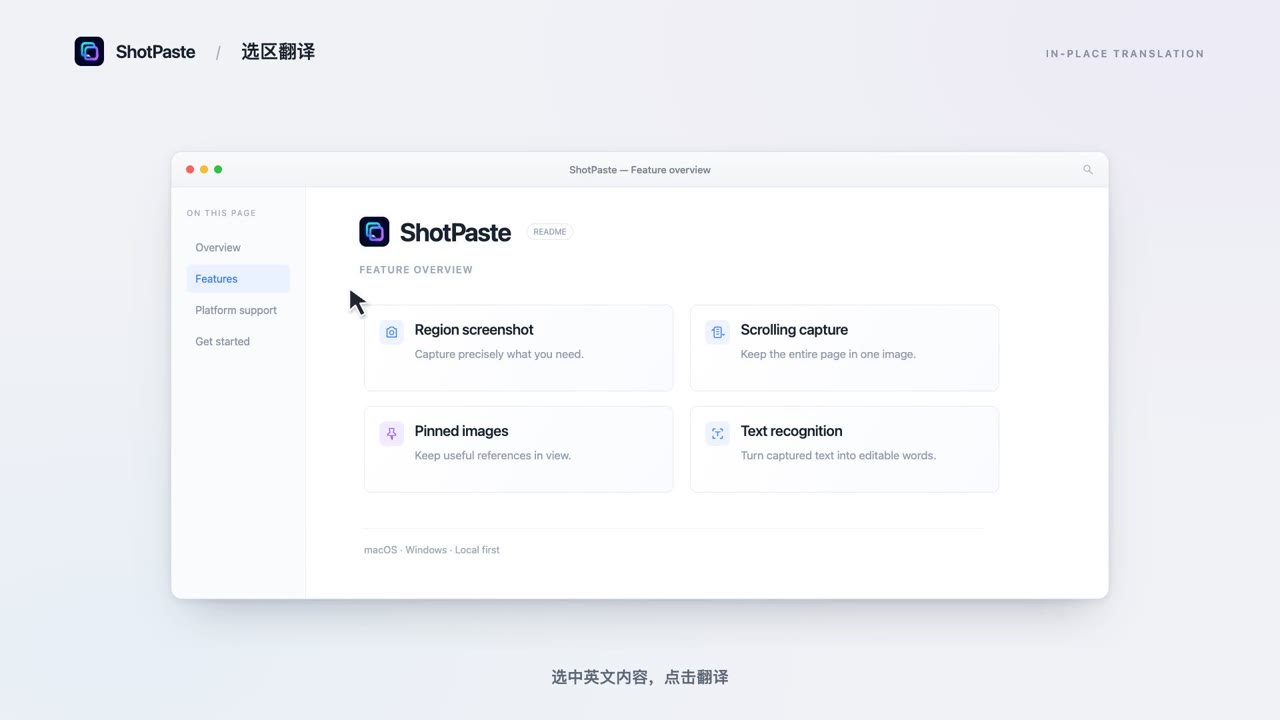
스크린샷, 스크롤 캡처, 화면 녹화를 소개하는 48초 제품 데모 애니메이션입니다.English

주요 기능

스크린샷에 주석을 넣고, 화면을 녹화하고, 참고 이미지를 고정하고, 화면의 텍스트를 복사하거나 번역할 수 있습니다.

이 애니메이션은 macOS 버전입니다. Windows 버전에도 같은 기능이 있으며 화면과 옵션은 다릅니다.

캡처와 녹화

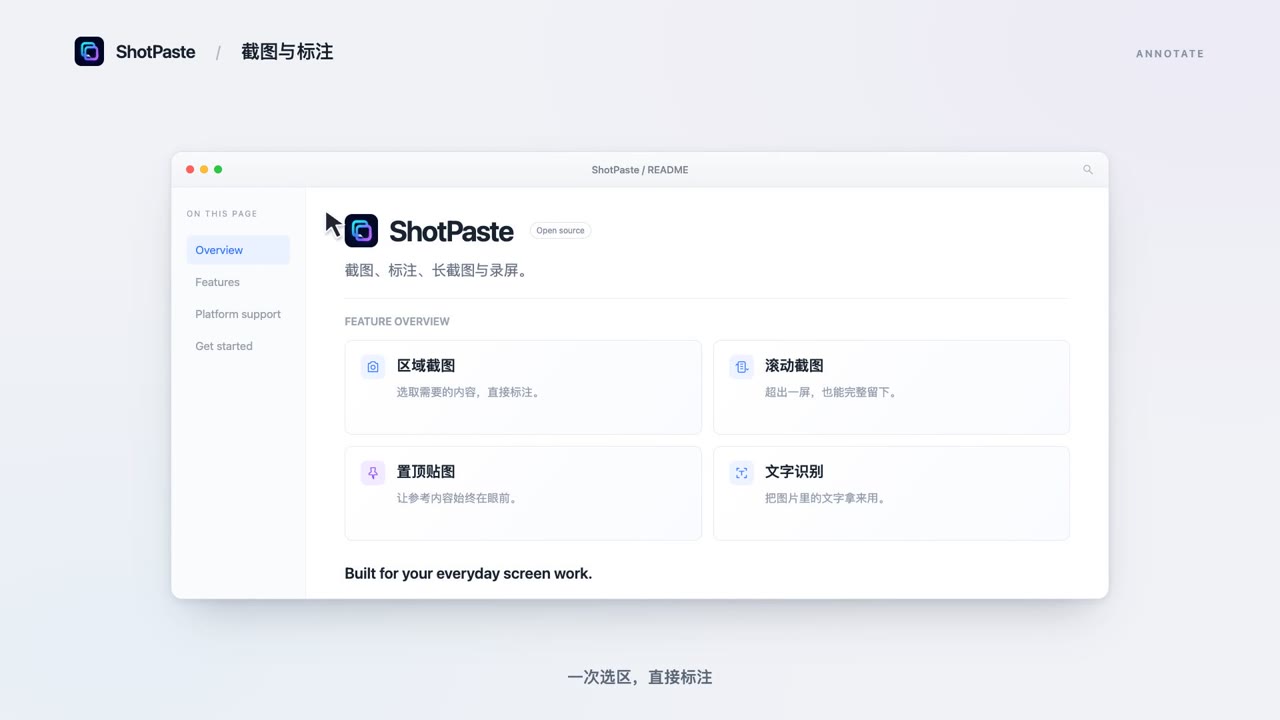
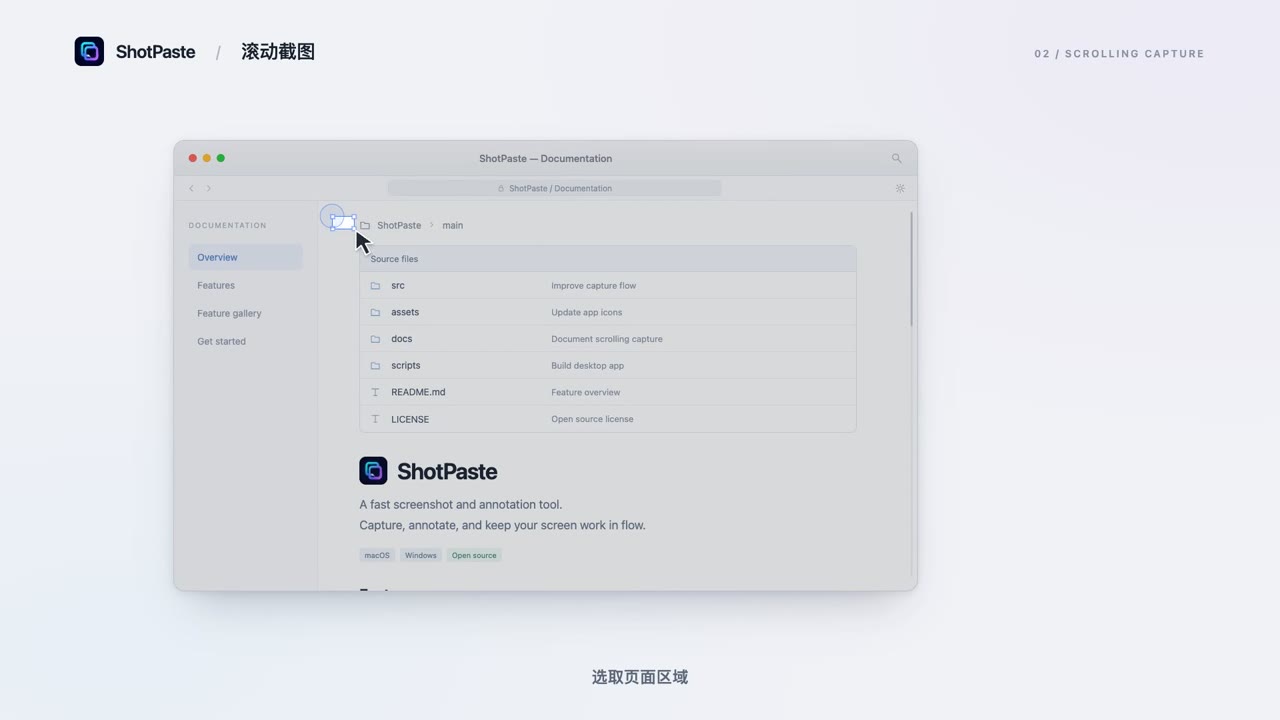
주석, 스크롤 캡처, 화면 녹화

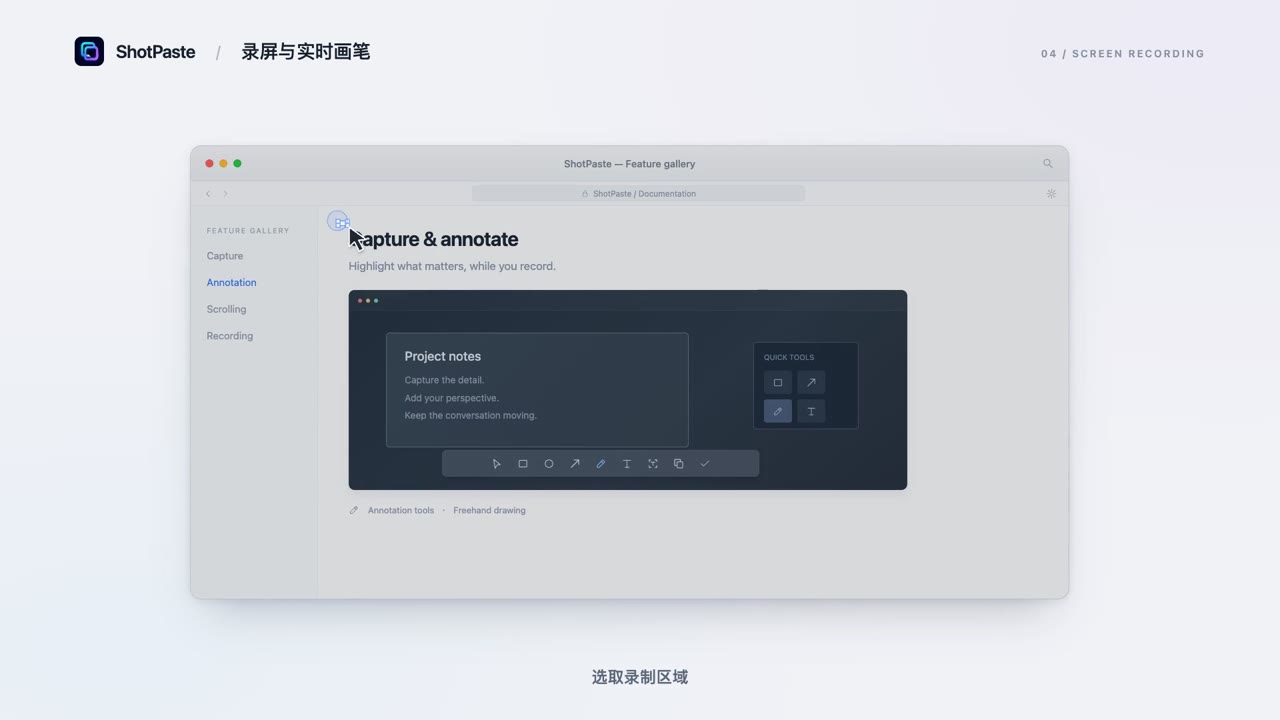
영역 캡처 후 바로 주석을 넣을 수 있으며 실행 취소와 다시 실행을 지원합니다. 긴 웹 페이지나 문서는 직접 또는 자동으로 스크롤하며 한 장의 이미지로 이어 붙입니다. 녹화는 GIF나 MP4로 저장하고 녹화 중에도 주석을 그릴 수 있습니다. MP4는 시스템 오디오와 마이크 오디오를 동시에 녹음할 수 있습니다.
주석

화살표, 도형, 텍스트, 형광펜, 모자이크, 스포트라이트, 번호, 연필을 사용할 수 있습니다. 실행 취소와 다시 실행을 지원합니다.
활용과 참고

Quick Access와 스크린샷 고정

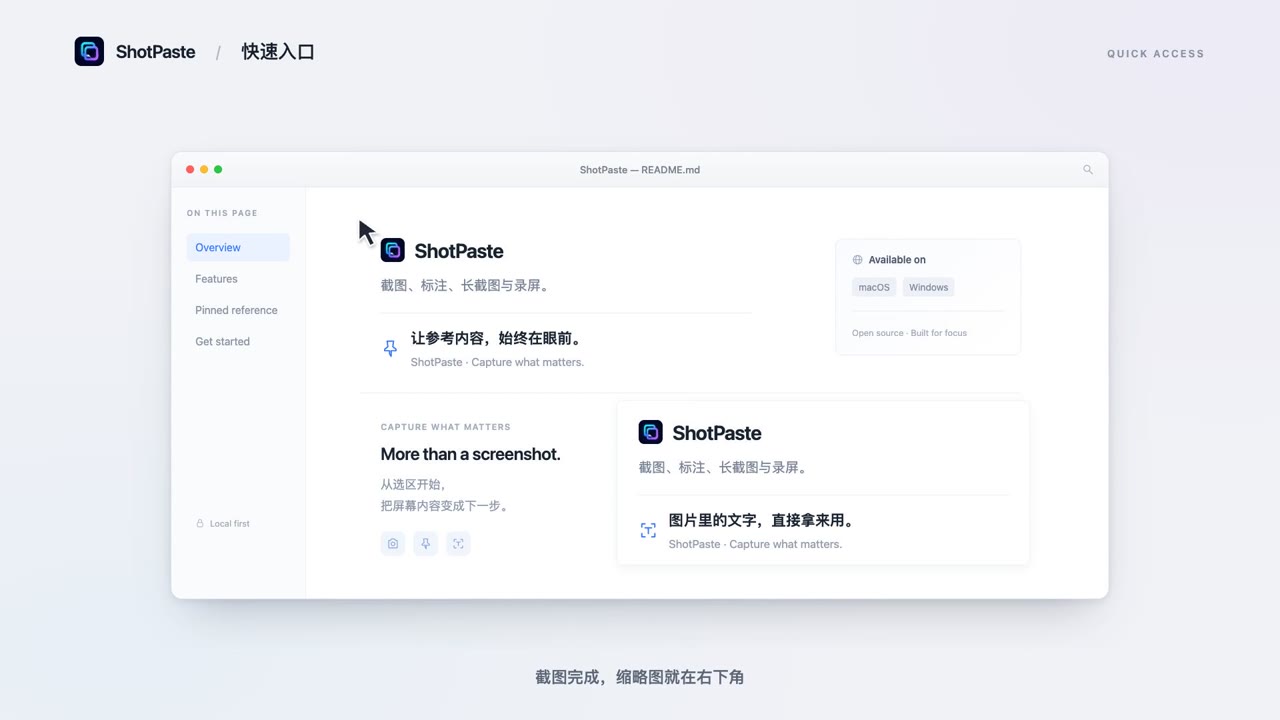
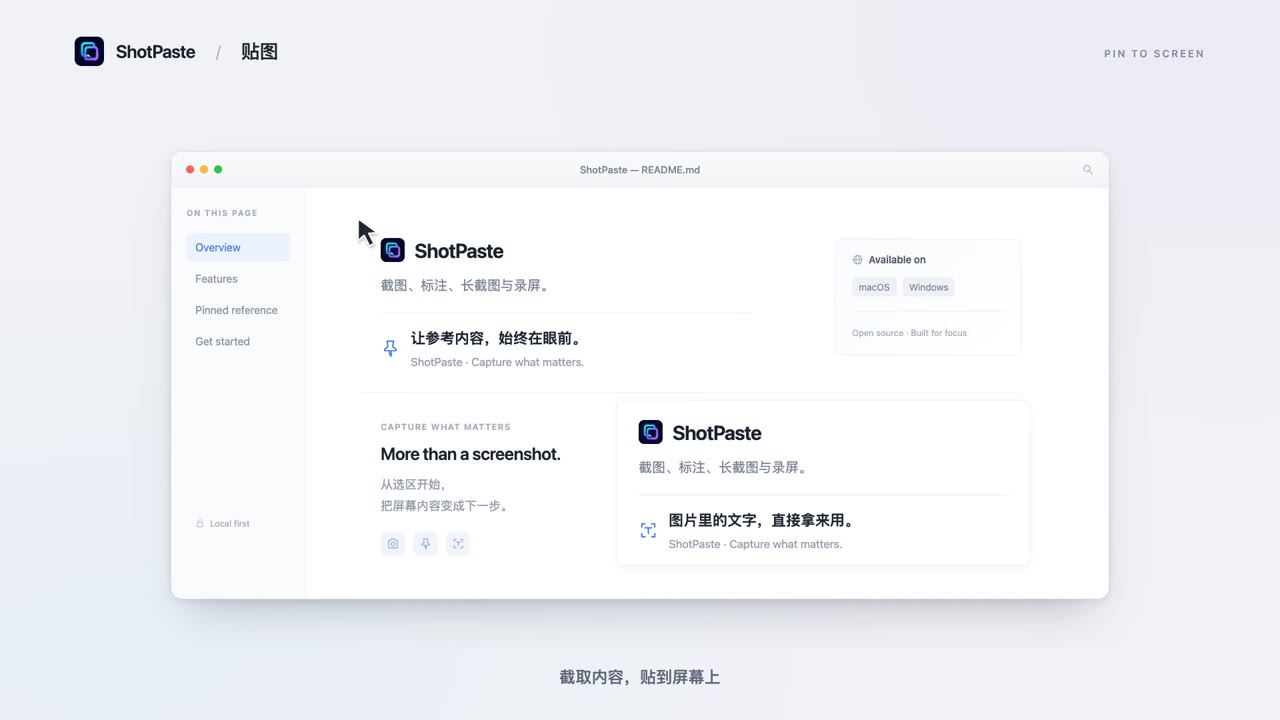
캡처할 때마다 화면 모서리에 썸네일이 남습니다. 복사, 저장, 고정할 수 있고 채팅창이나 문서로 바로 끌어다 놓을 수도 있습니다. 고정한 스크린샷은 다른 창 위에 표시되며 크기를 조절할 수 있습니다. 클릭 통과를 켜면 클릭이 아래 창으로 전달됩니다.

Quick Access

캡처할 때마다 화면 모서리에 썸네일이 남습니다. 복사, 저장, 고정하거나 다른 앱으로 끌어다 놓을 수 있습니다.

인식과 번역

텍스트 인식과 화면 번역

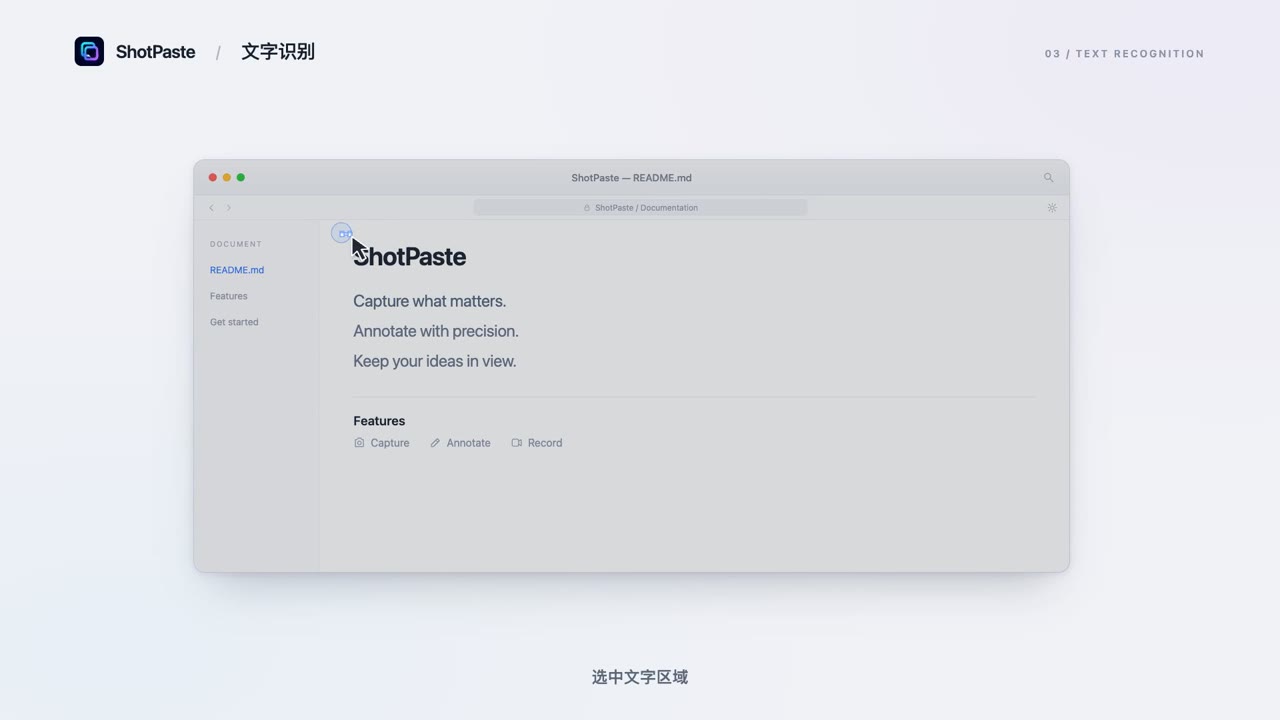
화면의 텍스트를 선택하면 내 컴퓨터에서 인식하고 결과를 바로 복사할 수 있습니다. 화면 번역도 텍스트를 내 컴퓨터에서 인식한 뒤 그 텍스트만 사용자가 설정한 번역 서비스로 보내며, 스크린샷은 업로드하지 않습니다.

텍스트 인식

화면의 텍스트를 선택하세요. 내 컴퓨터에서 인식한 결과를 바로 복사할 수 있습니다.

기타 기능

로컬 기록

로컬 기록에는 스크린샷, 녹화와 복사한 텍스트, 이미지, 파일이 저장됩니다. 검색, 필터, 자동 중복 제거를 지원하며 보관 및 정리 규칙을 설정할 수 있습니다.

전역 단축키

모든 전역 단축키를 변경할 수 있습니다. macOS에서는 기본적으로 ⇧⌘1로 캡처를 시작합니다. Windows는 기본적으로 Ctrl+Shift 조합을 사용합니다.

오디오만 녹음

영상 없이 소리만 녹음할 수 있습니다. 텍스트가 필요하면 직접 설정한 서비스로 클라우드 전사와 AI 노트를 선택해 사용할 수 있습니다.

shotpaste:// 링크

shotpaste:// 링크를 열면 캡처를 시작하거나, 기록 또는 설정을 열거나, 녹화를 제어할 수 있습니다. 스크립트와 자동화 도구에서 활용할 수 있습니다.

로컬 MCP 서비스

로컬 MCP 서비스는 호환 클라이언트가 ShotPaste를 호출할 수 있게 하며 인증이 필요합니다. 상태 확인, 캡처 시작 또는 취소, 기록과 설정 열기, 녹화 제어를 할 수 있습니다.

인터페이스 언어 10개

중국어 간체, 중국어 번체, 영어, 독일어, 스페인어, 프랑스어, 일본어, 한국어, 러시아어, 베트남어를 지원합니다.

스크린샷과 녹화는 내 컴퓨터에서 처리합니다

캡처, 녹화, 주석, 텍스트 인식은 내 컴퓨터에서 이루어지고 기록도 내 컴퓨터에 저장됩니다. 아래 기능은 사용할 때만, 사용자가 설정한 서비스로 내용을 보냅니다.

내 컴퓨터에 남는 데이터

  • 스크린샷과 녹화
  • 주석과 텍스트 인식(OCR)
  • 스크린샷, 녹화, 클립보드 기록
  • 앱 설정

사용할 때만 전송하는 데이터

사용할 때만 전송하는 데이터
기능전송하는 내용받는 곳
화면 번역인식한 텍스트(스크린샷 제외)사용자가 설정한 번역 서비스
클라우드 전사(선택)사용자가 선택한 오디오사용자가 설정한 음성 서비스
AI 노트(선택)전사된 텍스트사용자가 설정한 모델 서비스
Agent(선택, macOS 전용, 실험 기능)설정에 따라 스크린샷과 맥락 정보가 포함될 수 있음사용자가 설정한 모델 서비스

스크린샷과 녹화는 ShotPaste 서버로 전송되지 않습니다. 이 서비스들은 사용자가 직접 선택하고 설정합니다. API 키가 필요할 수 있고 요금은 각 서비스에서 청구합니다. ShotPaste는 이 서비스들을 구독하지 않아도 사용할 수 있으며, 다운로드에는 타사 서비스 이용 크레딧이 포함되지 않습니다.

macOS 버전과 Windows 버전 비교

macOS 버전과 Windows 버전은 따로 개발되며 주요 기능은 같습니다. 표는 확인된 버전의 지원 여부와 차이를 보여 줍니다.

이 표는 확인된 버전을 기준으로 합니다. 다운로드 영역에는 항상 최신 릴리스가 표시됩니다.

macOS 버전과 Windows 버전 비교
기능macOSv0.3.1Windowsv0.3.0
영역 캡처 · 스크롤 캡처 · 녹화지원지원
텍스트 인식 · 로컬 기록지원지원
화면 번역지원원문 위치에 번역문 표시 가능지원전체 화면 또는 선택 영역 · 결과 카드
shotpaste:// 링크지원지원
로컬 MCP 서비스지원지원
Agent실험 기능아직 미지원

두 플랫폼은 따로 릴리스되므로 버전 번호가 다를 수 있습니다. 같은 기능이라도 화면과 옵션이 다를 수 있습니다. Windows의 화면 번역은 Agent와 관계없이 단독으로 사용할 수 있습니다.

내 컴퓨터에 맞는 버전을 선택하세요

설치 파일은 GitHub Releases에 공개됩니다. 아래에 최신 릴리스가 표시되며, 버전마다 릴리스 노트가 있습니다.

ShotPaste는 Mac과 Windows 컴퓨터에서 사용합니다. 이 페이지를 저장해 두었다가 컴퓨터에서 다운로드하세요.

Mac · Apple silicon(M 시리즈)

v0.3.1

macOS 13+ · Apple Silicon · DMG · 12.7 MB ·

다운로드 DMG
처음 실행할 때
  1. DMG를 열고 ShotPaste를 응용 프로그램 폴더로 끌어다 놓습니다.
  2. 확인된 버전은 프로젝트 자체 서명 인증서를 사용합니다. 처음 열 때 개발자를 확인할 수 없다는 메시지가 나오면, 먼저 해당 버전의 설치 안내를 읽고 시스템 안내에 따라 개인정보 보호 및 보안에서 처리하세요.
  3. 안내가 나오면 화면 기록 권한을 허용합니다.

Mac · Intel

v0.3.1

macOS 13+ · Intel (x86_64) · DMG · 13.0 MB ·

다운로드 DMG
처음 실행할 때
  1. DMG를 열고 ShotPaste를 응용 프로그램 폴더로 끌어다 놓습니다.
  2. 확인된 버전은 프로젝트 자체 서명 인증서를 사용합니다. 처음 열 때 개발자를 확인할 수 없다는 메시지가 나오면, 먼저 해당 버전의 설치 안내를 읽고 시스템 안내에 따라 개인정보 보호 및 보안에서 처리하세요.
  3. 안내가 나오면 화면 기록 권한을 허용합니다.

Windows · x64

v0.3.0

Windows 10 2004+ · x64 · ZIP · 84.1 MB ·

포터블 ZIP. 전체 압축을 푼 뒤 실행

다운로드 ZIP
처음 실행할 때
  1. ZIP 전체를 한 폴더에 압축 해제합니다.
  2. ShotPaste를 실행합니다. 설치는 필요하지 않습니다.
  3. 확인된 버전에는 Authenticode 서명이 없습니다. 파일을 이 프로젝트의 GitHub Releases에서 받았는지 확인하고, 필요하면 체크섬으로 검증한 뒤 설치 안내를 읽으세요.
ShotPaste는 무료인가요?

네. ShotPaste는 무료로 다운로드할 수 있으며 BSD 3-Clause 라이선스의 오픈 소스입니다. 번역, 클라우드 전사, AI 노트, Agent는 사용자가 설정한 타사 서비스에 연결됩니다. 이 서비스들은 API 키가 필요할 수 있고 요금은 각 서비스에서 청구합니다. ShotPaste 다운로드에는 타사 서비스 이용 크레딧이 포함되지 않습니다.

내 Mac에는 어떤 버전을 받아야 하나요?

M 시리즈 칩이 탑재된 Mac은 Apple silicon 버전을, Intel 프로세서가 탑재된 Mac은 Intel 버전을 선택하세요. 잘 모르겠다면 Apple 메뉴 › 이 Mac에 관하여에서 확인하세요. 시스템 요구 사항: macOS 13+

macOS에서 개발자를 확인할 수 없다고 나오면 어떻게 하나요?

확인된 버전은 프로젝트 자체 서명 인증서를 사용합니다. 이 메시지가 나오면 먼저 해당 버전의 설치 안내를 읽고 시스템 안내에 따라 개인정보 보호 및 보안에서 처리하세요. 새 버전의 서명 상태는 릴리스 노트에서 확인할 수 있습니다.

설치 안내
Windows 버전과 macOS 버전은 무엇이 다른가요?

두 버전 모두 영역 캡처, 스크롤 캡처, 주석, 녹화, 스크린샷 고정, Quick Access, 텍스트 인식, 화면 번역, 기록을 제공합니다. macOS는 원문 위치에 번역문을 표시할 수 있고, Windows는 전체 화면이나 선택 영역을 번역합니다. Agent는 macOS의 실험 기능이며 Windows에서는 아직 지원하지 않습니다. 화면과 옵션에도 차이가 있습니다.

스크린샷이 업로드되나요?

스크린샷은 내 컴퓨터에서 처리되고 저장됩니다. 화면 번역은 인식한 텍스트만 보내며 스크린샷은 보내지 않습니다. Agent(macOS 전용, 실험 기능)를 켜면 설정에 따라 스크린샷과 맥락 정보를 사용자가 설정한 모델 서비스로 보낼 수 있습니다. 자세한 내용은 ‘데이터가 전송되는 곳’을 확인하세요.

데이터가 전송되는 곳
스크립트나 다른 도구로 제어할 수 있나요?

네. shotpaste:// 링크로 캡처를 시작하고, 기록이나 설정을 열고, 녹화를 제어할 수 있습니다. 로컬 MCP 서비스는 인증이 필요하며, 호환 클라이언트가 이를 통해 상태 확인, 캡처 시작 또는 취소, 녹화 제어를 할 수 있습니다. macOS 버전의 설정은 옮겨 쓸 수 있는 config.toml 파일에 저장됩니다. 전역 단축키도 모두 변경할 수 있습니다.

ShotPaste 다운로드

무료 오픈 소스이며 macOS 버전과 Windows 버전이 있습니다.

ShotPaste는 BSD 3-Clause 라이선스의 오픈 소스입니다. macOS 버전은 Snapzy 포크를 기반으로 개발되며, Windows 버전은 독립적인 네이티브 구현입니다. 소스 코드, 이슈, 릴리스 기록은 GitHub에 있습니다.