macOSWindows

Capturas y grabación de pantalla

ShotPaste captura un área o una página completa con desplazamiento, permite anotar, graba en GIF o MP4 y reconoce y traduce el texto de la pantalla. Es gratuito, de código abierto y procesa las capturas en tu ordenador.

Ver el código en GitHub
Demo animada de 48 segundos sobre capturas, capturas con desplazamiento y grabación de pantalla.English

Funciones principales

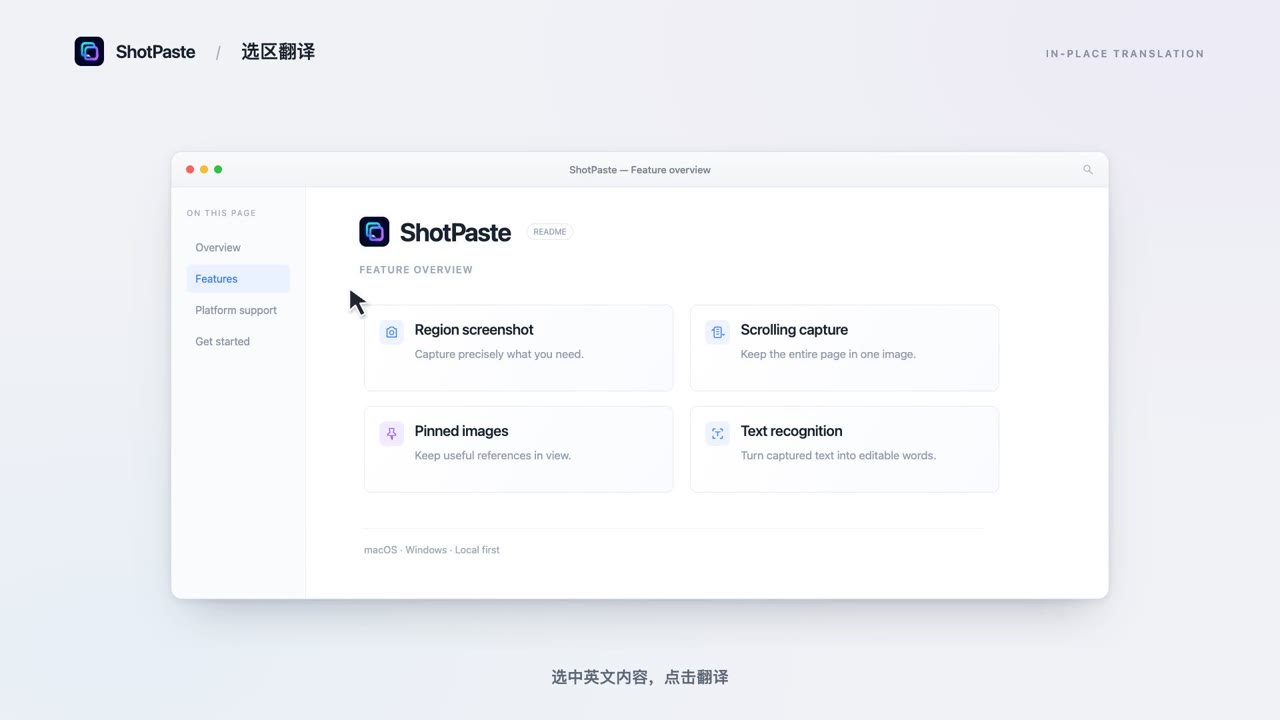
Captura y anota, graba la pantalla, fija capturas de referencia y copia o traduce el texto de la pantalla.

Estas animaciones muestran la versión para macOS. La versión para Windows tiene las mismas funciones, con otra interfaz y otras opciones.

Capturar y grabar

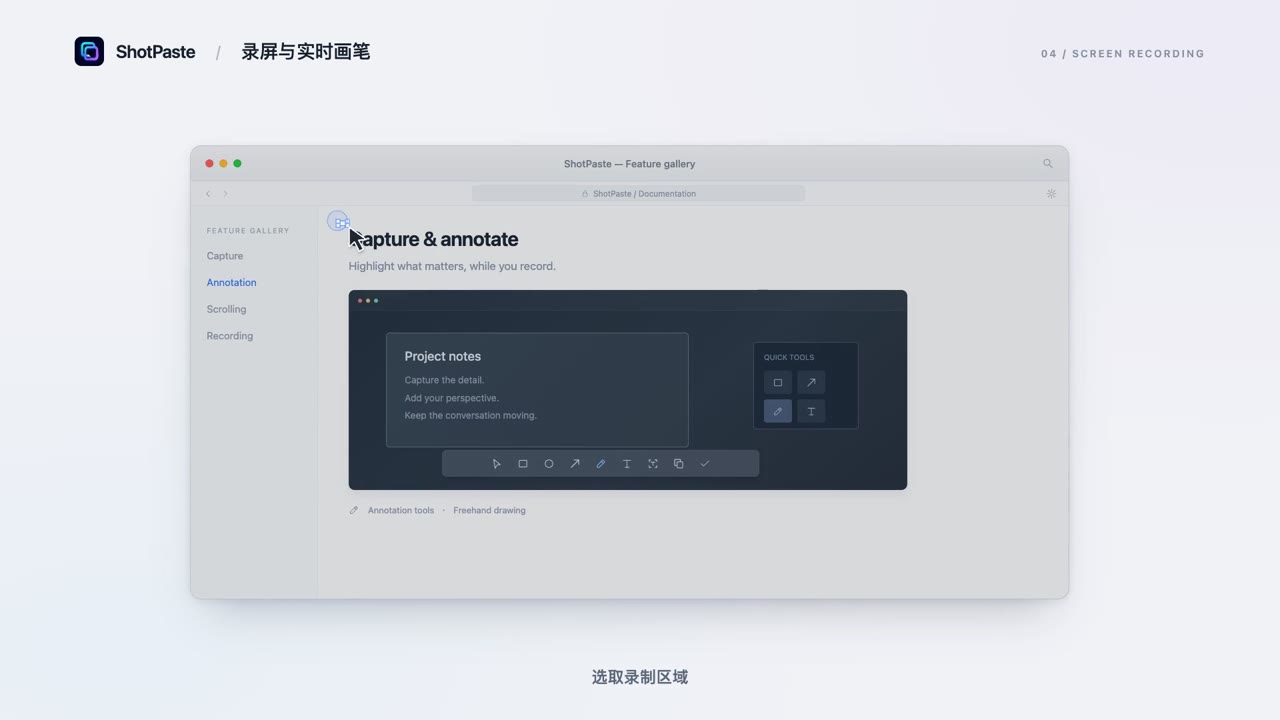
Anotaciones, captura con desplazamiento y grabación

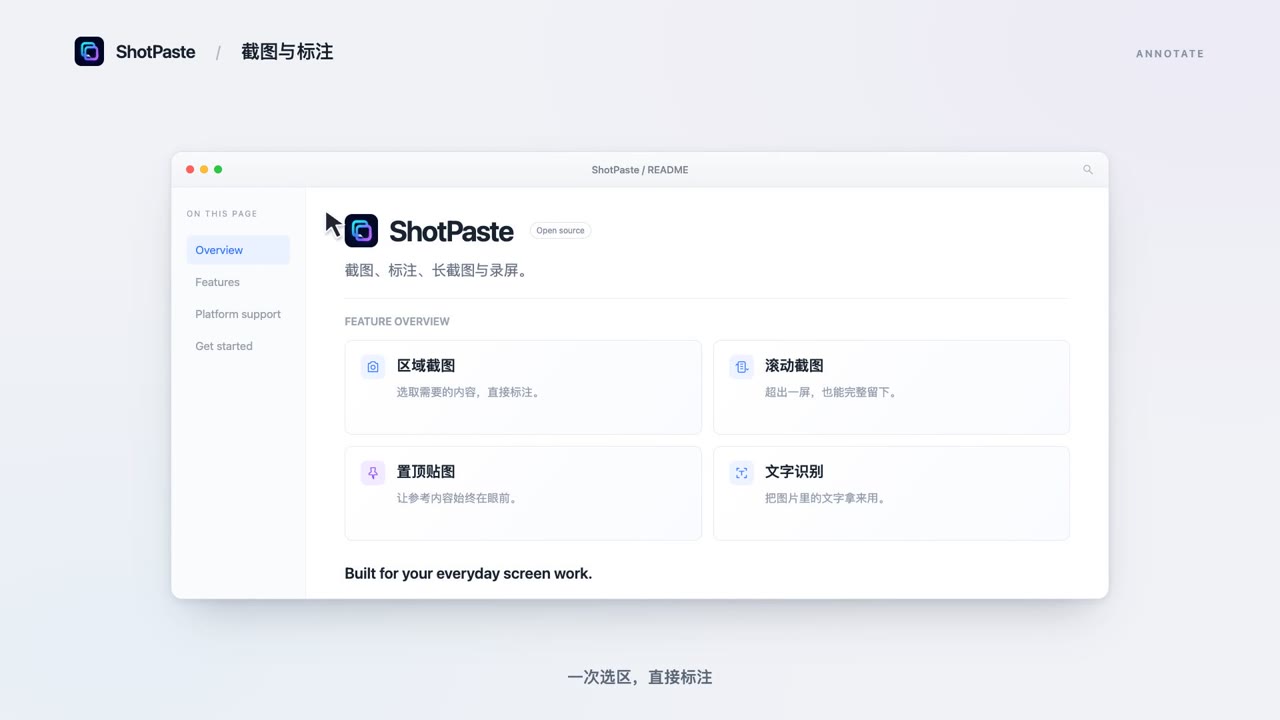
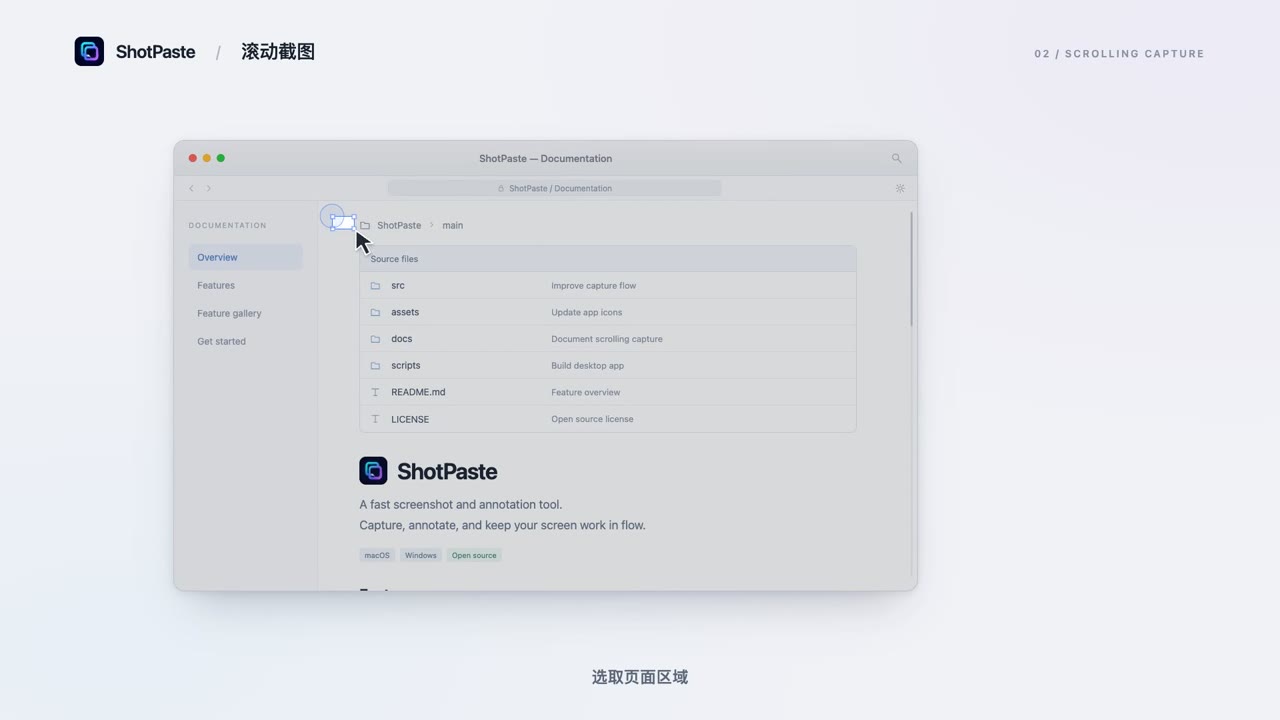
Anota una captura de área justo después de hacerla, con deshacer y rehacer. La captura con desplazamiento une páginas y documentos largos en una sola imagen, con desplazamiento manual o automático. Graba en GIF o MP4 y anota mientras grabas. MP4 puede grabar a la vez el audio del sistema y el audio del micrófono.
Anotaciones

Flechas, formas, texto, resaltado, pixelado, foco, numeración y lápiz. Puedes deshacer y rehacer.
Usar y consultar

Quick Access y capturas fijadas

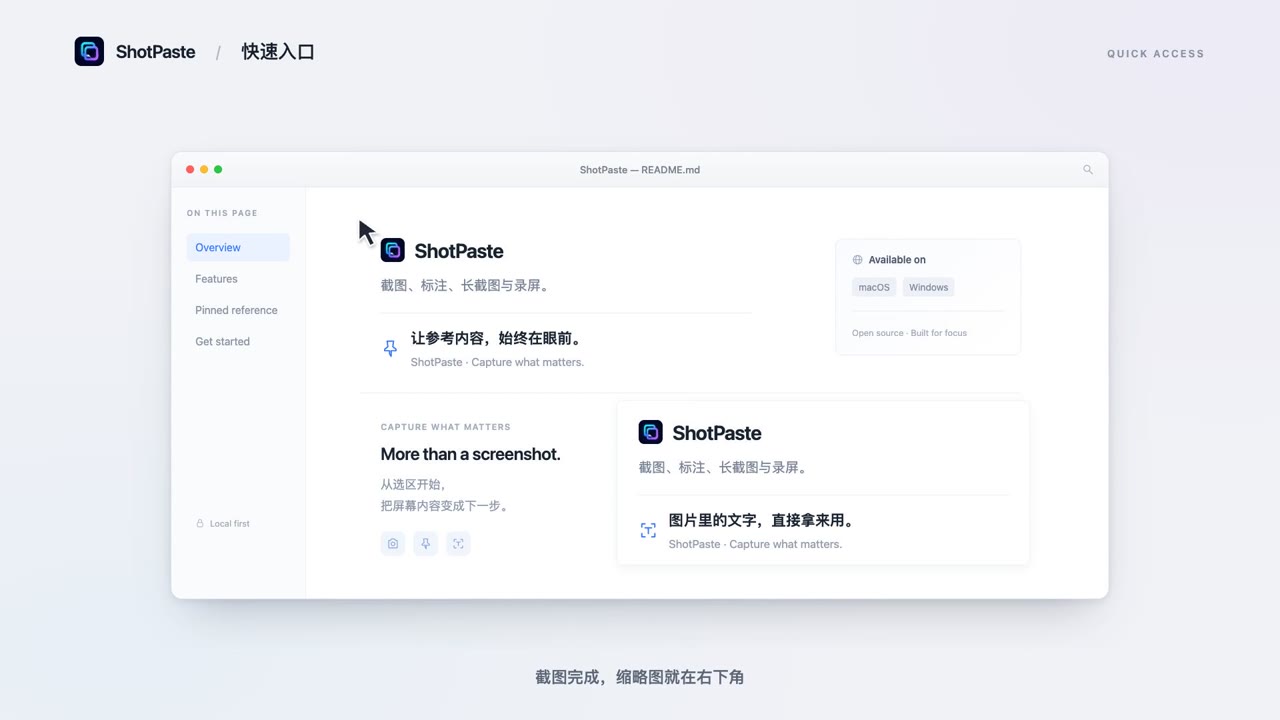
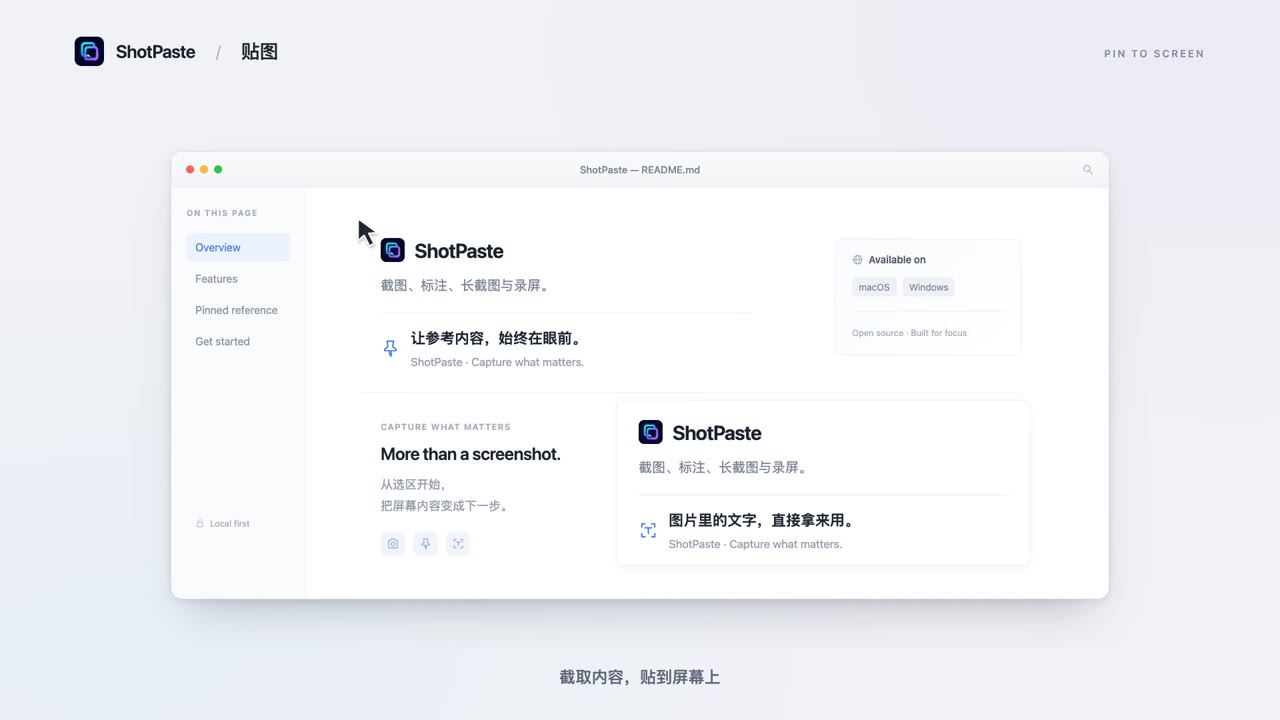
Tras cada captura, una miniatura queda en una esquina de la pantalla. Puedes copiarla, guardarla, fijarla o arrastrarla directamente a un chat o documento. Una captura fijada queda sobre las demás ventanas y se puede redimensionar. Si activas el paso de clics, los clics llegan a la ventana de abajo.

Quick Access

Tras cada captura, una miniatura queda en una esquina de la pantalla. Cópiala, guárdala, fíjala o arrástrala a otra aplicación.

Reconocer y traducir

Reconocimiento de texto y traducción de pantalla

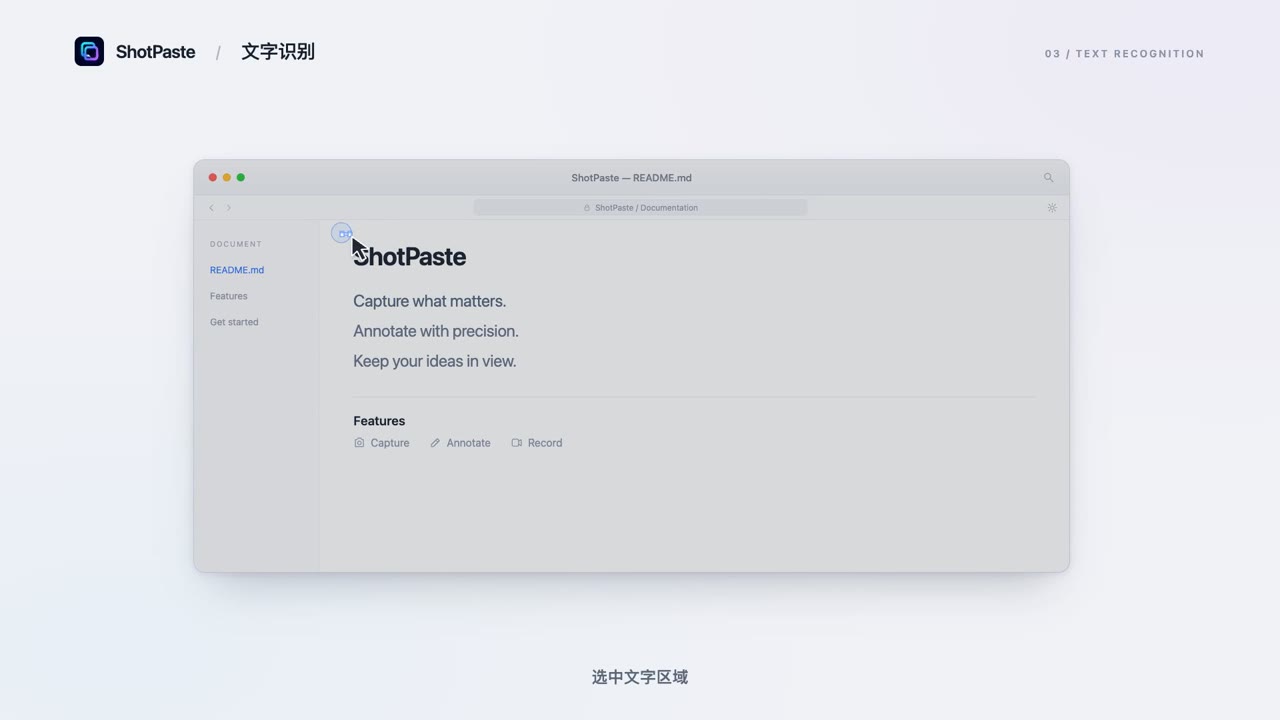
Selecciona texto en la pantalla para reconocerlo en tu ordenador y copiar el resultado. La traducción de pantalla también reconoce el texto localmente y envía solo ese texto al servicio de traducción que configures, no la captura.

Reconocimiento de texto

Selecciona texto en la pantalla. ShotPaste lo reconoce en tu ordenador para que puedas copiarlo.

Otras funciones

Historial local

El historial local incluye capturas, grabaciones y texto, imágenes y archivos copiados. Puedes buscar, filtrar, eliminar duplicados automáticamente y definir reglas de conservación y limpieza.

Atajos globales

Todos los atajos globales se pueden cambiar. En macOS, ⇧⌘1 inicia una captura de forma predeterminada. Windows usa combinaciones con Ctrl+Shift de forma predeterminada.

Grabar solo audio

Graba sonido sin vídeo. Si necesitas una transcripción, puedes usar de forma opcional la transcripción en la nube y las notas con IA con los servicios que configures.

Enlaces shotpaste://

Abre un enlace shotpaste:// para iniciar una captura, abrir el historial o los ajustes, o controlar una grabación. Útil en scripts y herramientas de automatización.

Servicio MCP local

El servicio MCP local permite que los clientes compatibles llamen a ShotPaste y requiere autenticación. Los clientes pueden consultar el estado, iniciar o cancelar una captura, abrir el historial y los ajustes, y controlar grabaciones.

10 idiomas de interfaz

Chino simplificado, chino tradicional, inglés, alemán, español, francés, japonés, coreano, ruso y vietnamita.

Las capturas y grabaciones se procesan en tu ordenador

La captura, la grabación, las anotaciones y el reconocimiento de texto se realizan en tu ordenador, y el historial también se guarda allí. Las funciones de abajo solo envían contenido cuando las usas, y solo a servicios que tú configuras.

Se queda en tu ordenador

  • Capturas y grabaciones de pantalla
  • Anotaciones y reconocimiento de texto (OCR)
  • Historial de capturas, grabaciones y portapapeles
  • Ajustes de la aplicación

Se envía solo al usar estas funciones

Se envía solo al usar estas funciones
FunciónQué se envíaDestino
Traducción de pantallaTexto reconocido, no la capturaEl servicio de traducción que configures
Transcripción en la nube (opcional)El audio que seleccionesEl servicio de voz que configures
Notas con IA (opcional)El texto transcritoEl servicio de modelos que configures
Agent (opcional, solo macOS, experimental)Según tus ajustes, puede incluir capturas y contextoEl servicio de modelos que configures

Las capturas y grabaciones no se envían a los servidores de ShotPaste. Tú eliges y configuras estos servicios. Pueden requerir una clave API y cobrar sus propias tarifas. ShotPaste funciona sin suscribirte a ellos, y la descarga no incluye créditos para ningún servicio de terceros.

macOS y Windows comparados

Las versiones para macOS y Windows se desarrollan por separado y comparten las funciones principales. La tabla muestra la compatibilidad y las diferencias en las versiones comprobadas.

Esta tabla se basa en las versiones comprobadas. La sección de descarga muestra siempre la última versión publicada.

macOS y Windows comparados
FunciónmacOSv0.3.1Windowsv0.3.0
Captura de área · Captura con desplazamiento · GrabaciónCompatibleCompatible
Reconocimiento de texto · Historial localCompatibleCompatible
Traducción de pantallaCompatiblePuede mostrarse en el lugar del texto originalCompatiblePantalla completa o área · Tarjeta de resultado
Enlaces shotpaste://CompatibleCompatible
Servicio MCP localCompatibleCompatible
AgentExperimentalAún no disponible

Cada plataforma se publica por separado, así que los números de versión pueden ser distintos. La interfaz y las opciones de una misma función también pueden variar. La traducción de pantalla en Windows no depende de Agent y funciona por sí sola.

Elige la versión para tu ordenador

Los paquetes se publican en GitHub Releases. Abajo aparece la última versión, y cada versión incluye sus notas.

ShotPaste funciona en ordenadores Mac y Windows. Guarda esta página para descargarlo más tarde desde tu ordenador.

Mac · Apple silicon (serie M)

v0.3.1

macOS 13+ · Apple Silicon · DMG · 12.7 MB ·

Descargar DMG
Primer uso
  1. Abre el DMG y arrastra ShotPaste a la carpeta Aplicaciones.
  2. Las versiones comprobadas usan un certificado autofirmado del proyecto. Si al abrir la app por primera vez macOS indica que no puede verificar al desarrollador, lee primero la guía de instalación de esa versión y luego sigue las indicaciones del sistema en Privacidad y seguridad.
  3. Concede el permiso de grabación de pantalla cuando se te solicite.

Mac · Intel

v0.3.1

macOS 13+ · Intel (x86_64) · DMG · 13.0 MB ·

Descargar DMG
Primer uso
  1. Abre el DMG y arrastra ShotPaste a la carpeta Aplicaciones.
  2. Las versiones comprobadas usan un certificado autofirmado del proyecto. Si al abrir la app por primera vez macOS indica que no puede verificar al desarrollador, lee primero la guía de instalación de esa versión y luego sigue las indicaciones del sistema en Privacidad y seguridad.
  3. Concede el permiso de grabación de pantalla cuando se te solicite.

Windows · x64

v0.3.0

Windows 10 2004+ · x64 · ZIP · 84.1 MB ·

ZIP portátil. Descomprime todo el archivo y ejecútalo.

Descargar ZIP
Primer uso
  1. Descomprime el ZIP completo en una carpeta.
  2. Ejecuta ShotPaste. No hace falta instalarlo.
  3. Las versiones comprobadas no tienen firma Authenticode. Asegúrate de que el archivo procede de GitHub Releases de este proyecto, compruébalo con las sumas de verificación si quieres y lee la guía de instalación.
¿ShotPaste es gratuito?

Sí. ShotPaste se descarga gratis y es de código abierto con licencia BSD 3-Clause. La traducción, la transcripción en la nube, las notas con IA y Agent se conectan a servicios de terceros que tú configuras. Esos servicios pueden requerir una clave API y cobrar sus propias tarifas. La descarga de ShotPaste no incluye créditos para ningún servicio de terceros.

¿Qué versión descargo para mi Mac?

Elige Apple silicon si tu Mac tiene un chip de la serie M, o Intel si tiene un procesador Intel. Si no estás seguro, abre el menú Apple › Acerca de este Mac. Requisitos del sistema: macOS 13+

macOS dice que no puede verificar al desarrollador. ¿Qué hago?

Las versiones comprobadas usan un certificado autofirmado del proyecto. Si ves este mensaje, lee primero la guía de instalación de esa versión y luego sigue las indicaciones del sistema en Privacidad y seguridad. Para versiones más recientes, consulta el estado de la firma en sus notas.

Guía de instalación
¿En qué se diferencian las versiones para Windows y macOS?

Ambas incluyen captura de área, captura con desplazamiento, anotaciones, grabación, capturas fijadas, Quick Access, reconocimiento de texto, traducción de pantalla e historial. macOS puede mostrar la traducción en el lugar del texto original; Windows traduce toda la pantalla o un área seleccionada. Agent es una función experimental de macOS y aún no está disponible en Windows. La interfaz y las opciones también varían.

¿Se suben mis capturas?

Las capturas se procesan y se guardan en tu ordenador. La traducción de pantalla envía solo el texto reconocido, no la captura. Si activas Agent (solo macOS, experimental), puede enviar capturas y contexto al servicio de modelos que configures, según tus ajustes. Consulta «Adónde van tus datos» para más detalles.

Adónde van tus datos
¿Puedo controlar ShotPaste con scripts u otras herramientas?

Sí. Los enlaces shotpaste:// pueden iniciar una captura, abrir el historial o los ajustes y controlar grabaciones. El servicio MCP local requiere autenticación y permite a los clientes compatibles consultar el estado, iniciar o cancelar una captura y controlar grabaciones. En macOS, los ajustes se guardan en un archivo config.toml portátil. Todos los atajos globales se pueden cambiar.

Descarga ShotPaste

Gratis y de código abierto, para macOS y Windows.

ShotPaste es de código abierto con licencia BSD 3-Clause. La versión para macOS se desarrolla a partir de un fork de Snapzy; la versión para Windows es una implementación nativa independiente. El código, las incidencias y el historial de versiones están en GitHub.