截圖與錄影
標註、捲動截圖和螢幕錄影
區域截圖後可以直接標註,支援復原和重做。長網頁或文件可以用捲動截圖拼成一張圖,手動或自動捲動皆可。錄影可儲存為 GIF 或 MP4,錄影時也能標註。MP4 可以同時錄入系統音訊和麥克風音訊。
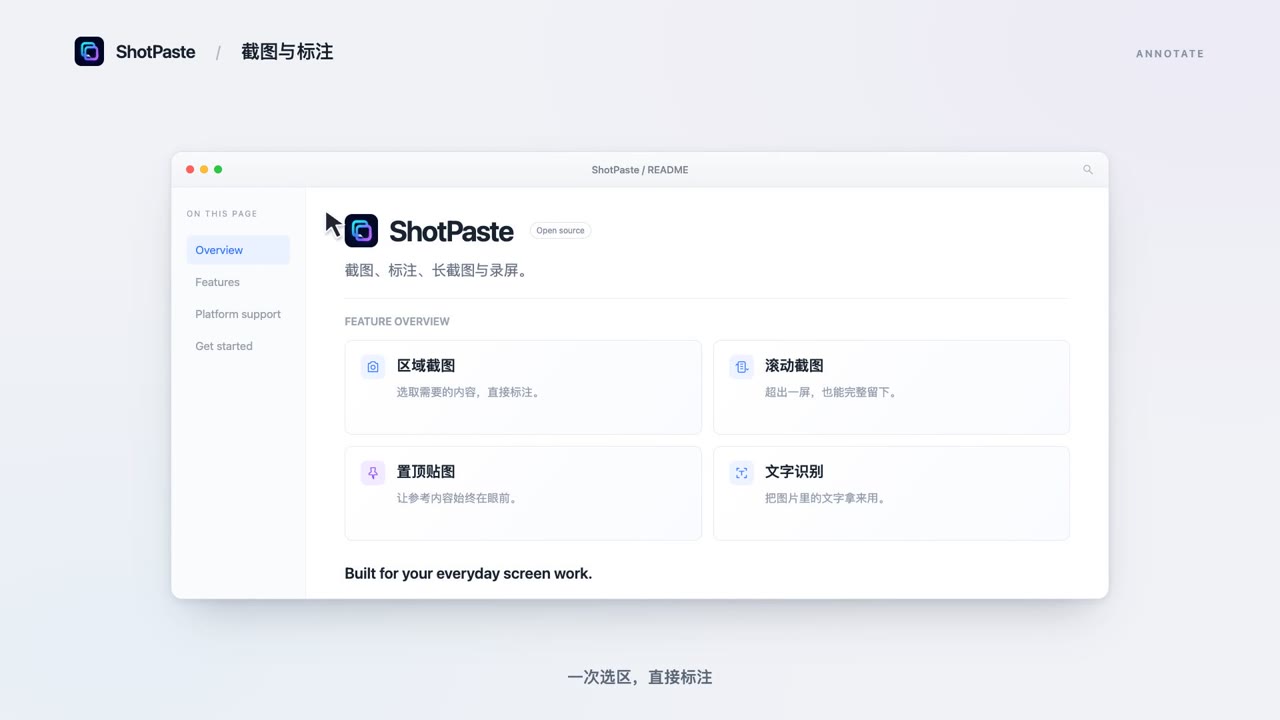
支援箭頭、形狀、文字、螢光標示、馬賽克、聚光燈、序號和鉛筆。可以復原和重做。
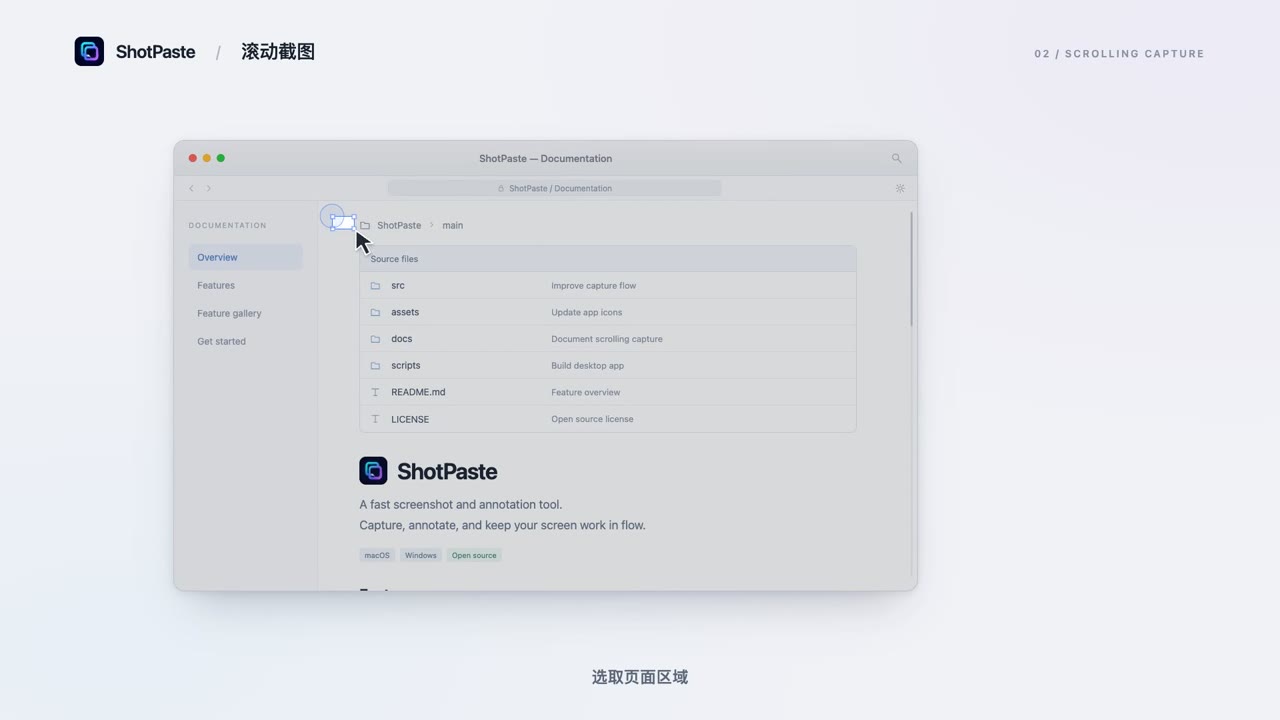
選好區域後手動或自動捲動頁面。拼接結果會即時預覽。
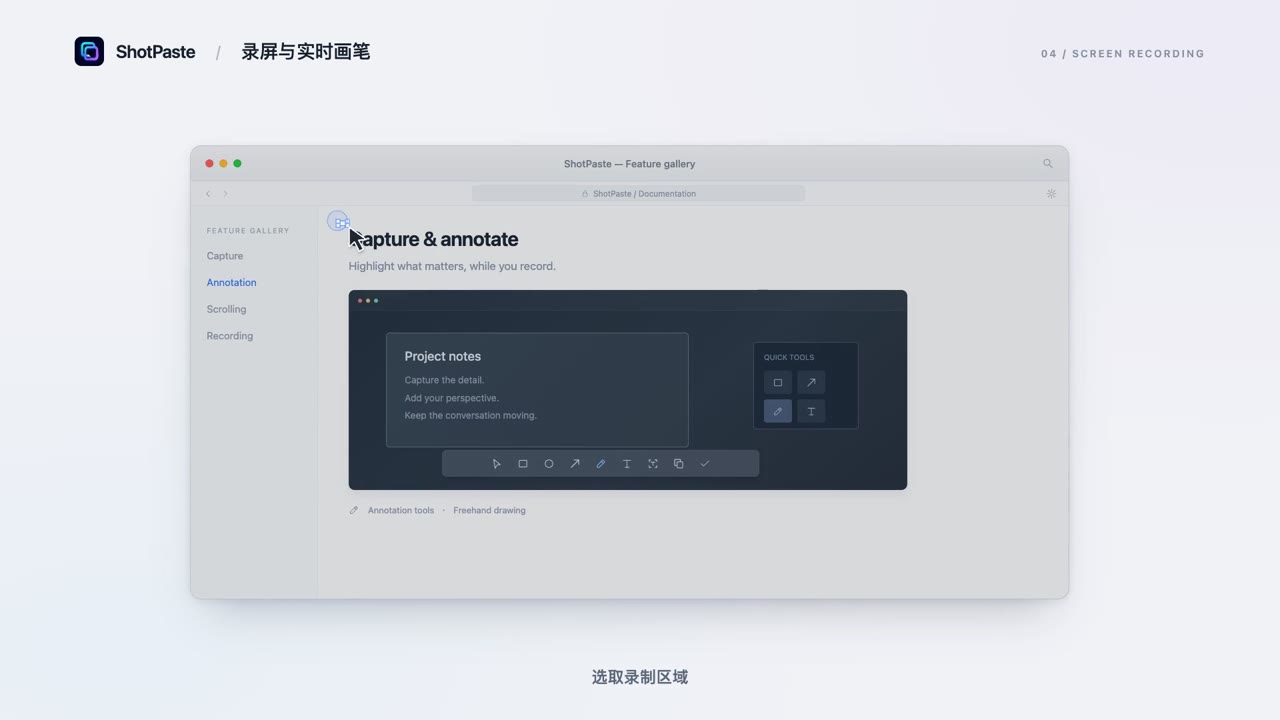
選取區域錄成 GIF 或 MP4,錄影時可以標註。MP4 可以錄入系統音訊和麥克風。
macOSWindows
ShotPaste 支援區域截圖、捲動截圖和標註,可以錄製 GIF 或 MP4,也能辨識和翻譯螢幕上的文字。軟體免費開源,截圖和錄影都在本機處理。
在 GitHub 查看原始碼截圖並標註、錄製螢幕、釘選截圖對照,以及辨識和翻譯螢幕上的文字。
示範動畫展示的是 macOS 版。Windows 版也有這些功能,介面和選項有所不同。
截圖與錄影
區域截圖後可以直接標註,支援復原和重做。長網頁或文件可以用捲動截圖拼成一張圖,手動或自動捲動皆可。錄影可儲存為 GIF 或 MP4,錄影時也能標註。MP4 可以同時錄入系統音訊和麥克風音訊。
支援箭頭、形狀、文字、螢光標示、馬賽克、聚光燈、序號和鉛筆。可以復原和重做。
選好區域後手動或自動捲動頁面。拼接結果會即時預覽。
選取區域錄成 GIF 或 MP4,錄影時可以標註。MP4 可以錄入系統音訊和麥克風。
取用與對照
每次截圖後,縮圖會留在螢幕角落。可以複製、儲存、釘選,也可以直接拖到聊天視窗或文件裡。釘選的截圖會固定在其他視窗上方,並且可以縮放。開啟滑鼠穿透後,點擊會作用到下方的視窗。
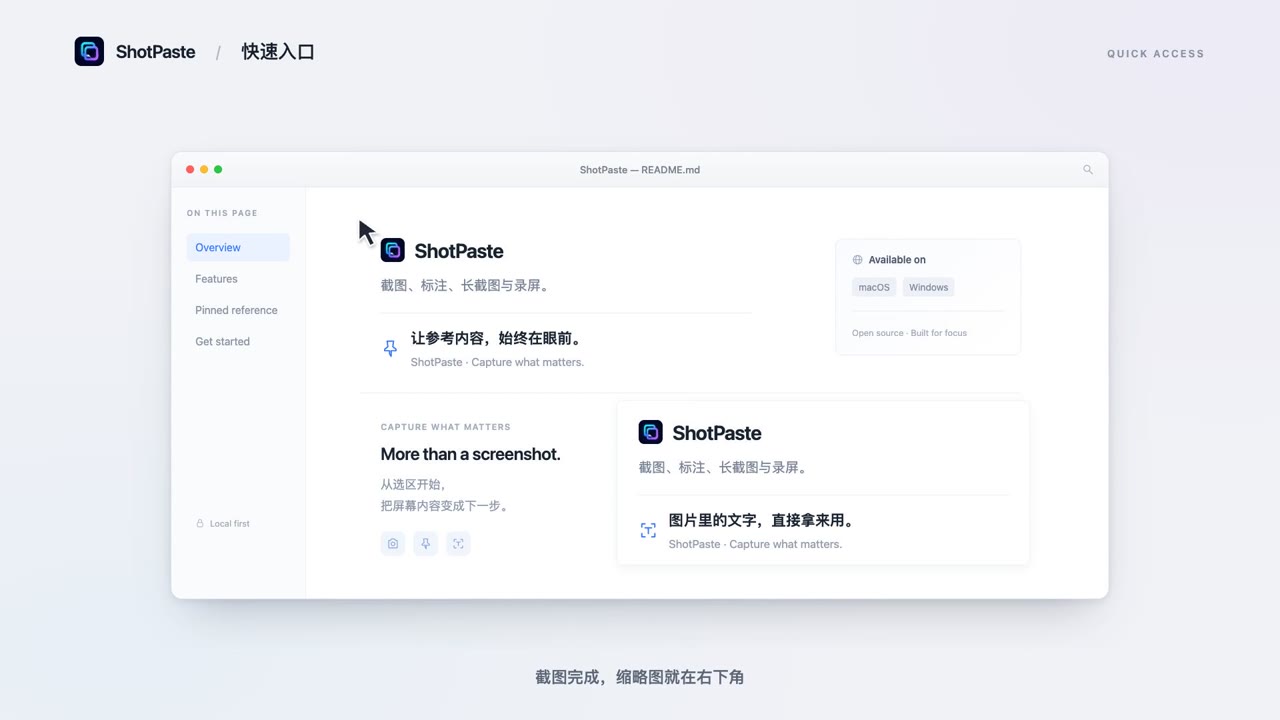
截圖後縮圖留在螢幕角落。可以複製、儲存、釘選,或拖到其他應用程式。
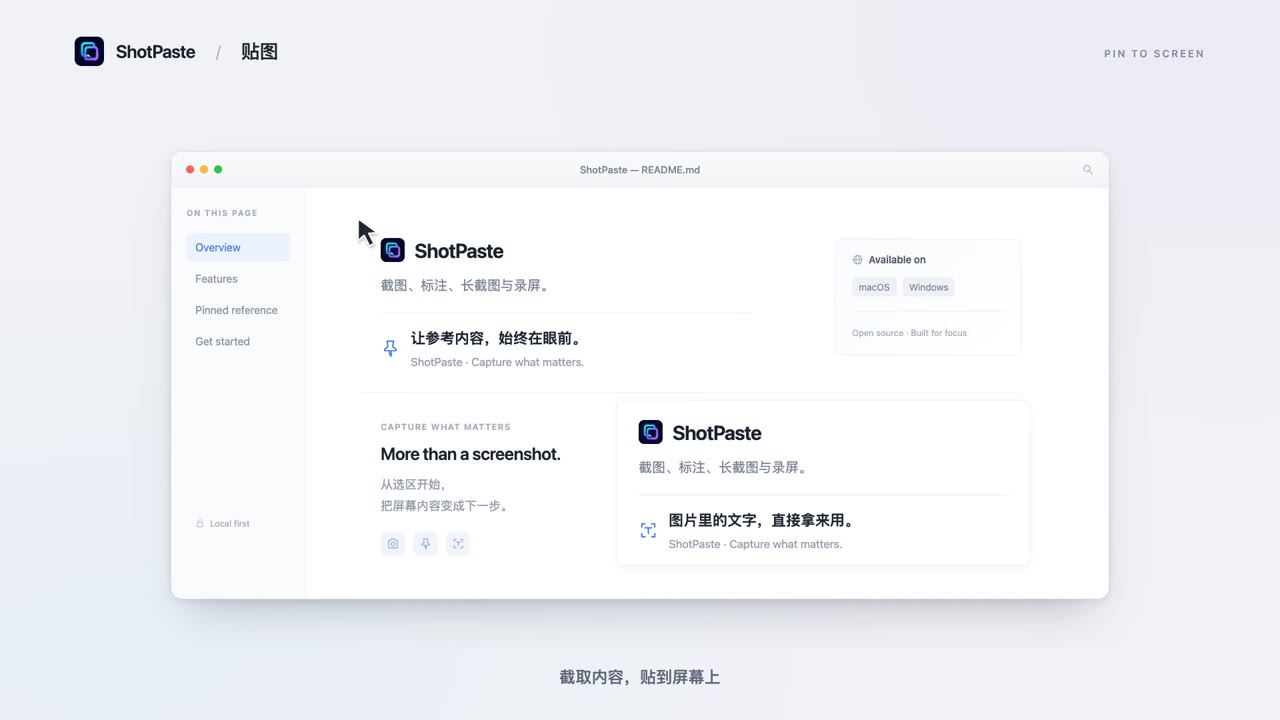
截圖會固定在其他視窗上方。可以縮放,也可以開啟滑鼠穿透。
辨識與翻譯
框選螢幕上的文字,ShotPaste 會在本機辨識,結果可以直接複製。螢幕翻譯同樣先在本機辨識,只把辨識出的文字傳給你設定的翻譯服務,不上傳截圖。
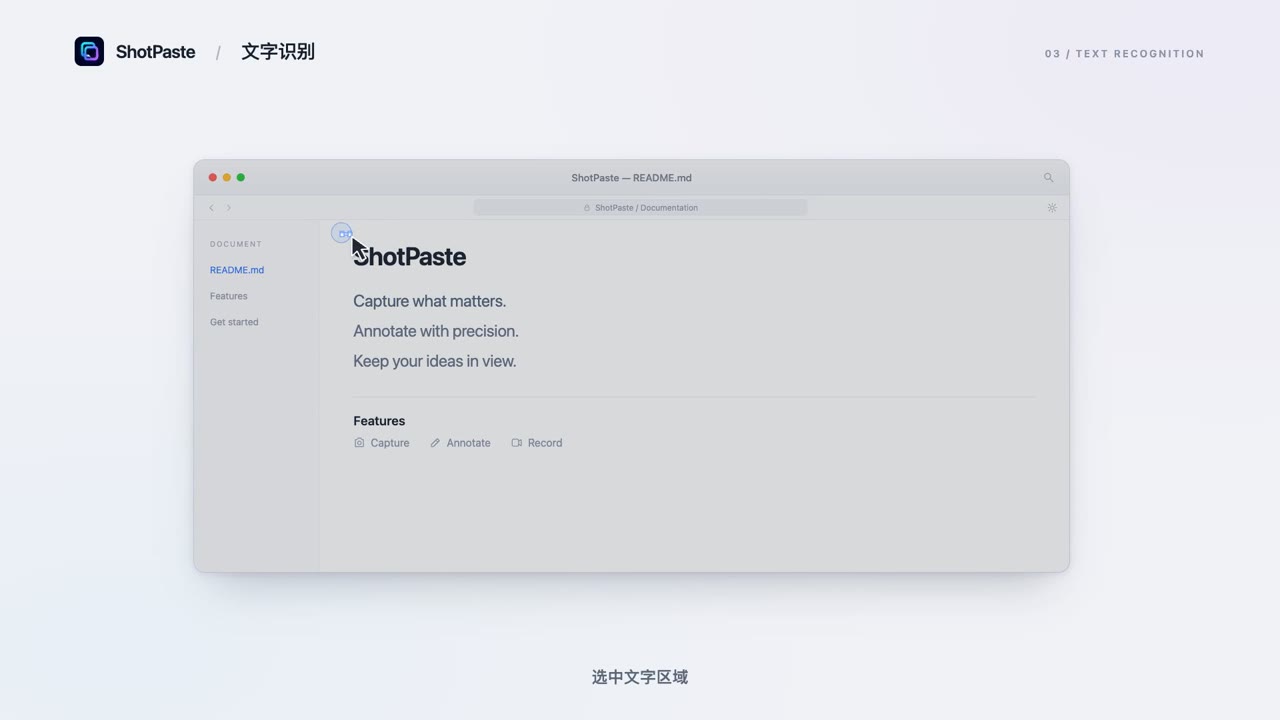
框選螢幕上的文字。辨識在本機完成,結果可以直接複製。
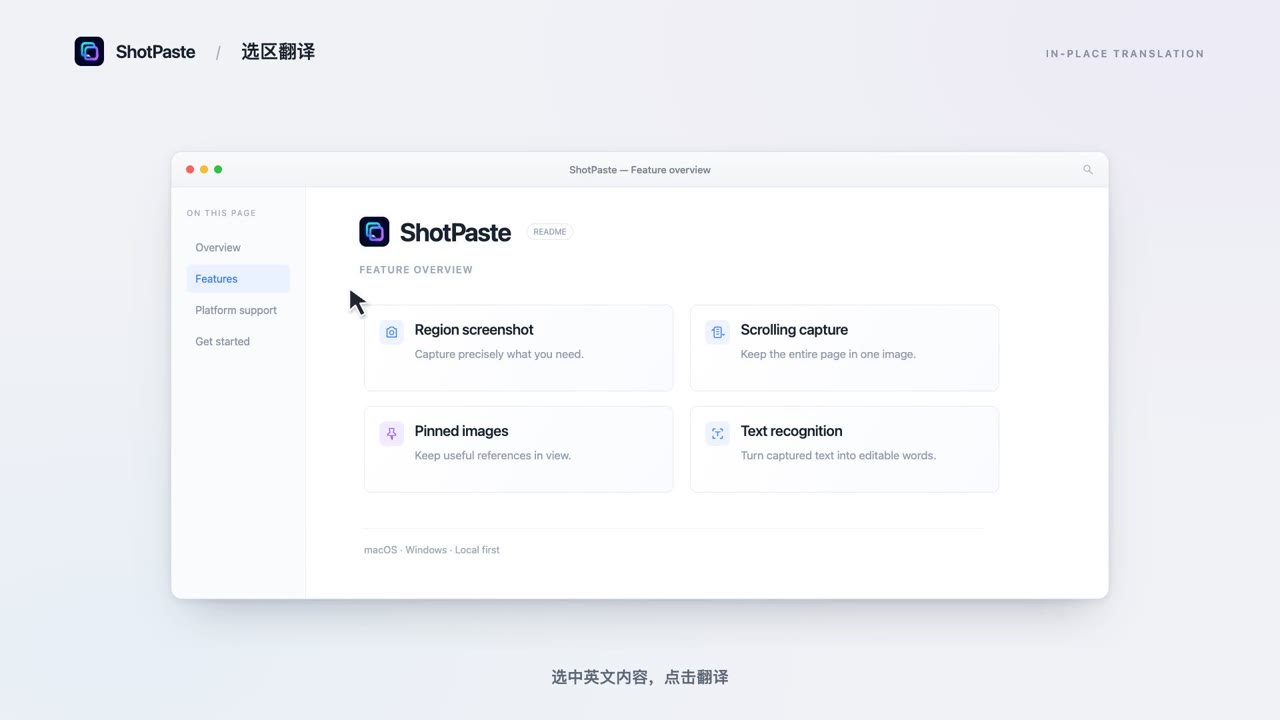
先在本機辨識文字,再把文字傳給你設定的翻譯服務。截圖不會上傳。
本機歷史紀錄包含截圖、錄影,以及複製過的文字、圖片和檔案。支援搜尋、篩選、自動去除重複項目,並可設定保留和清理規則。
所有全域快捷鍵都可以修改。macOS 預設用 ⇧⌘1 開始截圖,Windows 預設使用 Ctrl+Shift 組合鍵。
可以只錄聲音。需要文字稿時,可以選用雲端轉寫和 AI 筆記。這兩項使用的是你自行設定的服務。
開啟 shotpaste:// 連結即可開始截圖、開啟歷史紀錄或設定、控制錄影。適合在腳本和自動化工具中呼叫。
本機 MCP 服務供相容的用戶端呼叫,使用時需要身分驗證。用戶端可以查看狀態、開始或取消截圖、開啟歷史紀錄和設定、控制錄影。
簡體中文、繁體中文、英文、德文、西班牙文、法文、日文、韓文、俄文和越南文。
截圖、錄影、標註和文字辨識都在本機完成,歷史紀錄也儲存在本機。下表中的功能只在你使用時傳送內容,接收方是你自行設定的服務。
| 功能 | 傳送的內容 | 接收方 |
|---|---|---|
| 螢幕翻譯 | 辨識出的文字,不含截圖 | 你設定的翻譯服務 |
| 雲端轉寫(選用) | 你選擇的音訊 | 你設定的語音服務 |
| AI 筆記(選用) | 轉寫得到的文字 | 你設定的模型服務 |
| Agent(選用,僅 macOS,實驗功能) | 依你的設定,可能包含截圖和上下文 | 你設定的模型服務 |
截圖和錄影不會傳送至 ShotPaste 伺服器。這些服務由你選擇和設定,可能需要 API 金鑰,並由服務提供者另行收費。使用 ShotPaste 不需要訂閱這些服務,下載中也不包含任何第三方服務額度。
兩個版本分別開發,主要功能相同。下表列出已核對版本的功能支援情況和差異。
此表依據已核對的版本整理。下載區會自動顯示最新發布的下載檔案。
| 功能 | macOSv0.3.1 | Windowsv0.3.0 |
|---|---|---|
| 區域截圖 · 捲動截圖 · 螢幕錄影 | 支援 | 支援 |
| 文字辨識 · 歷史紀錄 | 支援 | 支援 |
| 螢幕翻譯 | 支援可在原文位置顯示譯文 | 支援全螢幕或選取區域翻譯 · 結果卡片 |
| shotpaste:// 連結 | 支援 | 支援 |
| 本機 MCP 服務 | 支援 | 支援 |
| Agent | 實驗功能 | 尚未支援 |
兩個平台分別發布,版本號可能不同。同一功能的介面和選項也可能不同。Windows 的螢幕翻譯不依賴 Agent,可以單獨使用。
不用付費。ShotPaste 可以免費下載,依 BSD 3-Clause 授權開源。翻譯、雲端轉寫、AI 筆記和 Agent 需要連接你自行設定的第三方服務。這些服務可能需要 API 金鑰,並由服務提供者另行收費。ShotPaste 的下載不包含任何第三方服務額度。
M 系列晶片選 Apple 晶片版,Intel 處理器選 Intel 版。不確定時,請開啟 Apple 選單 › 關於這台 Mac 查看。 系統需求: macOS 13+
兩個版本都有區域截圖、捲動截圖、標註、螢幕錄影、釘選截圖、Quick Access、文字辨識、螢幕翻譯和歷史紀錄。macOS 可以把譯文顯示在原文位置,Windows 支援全螢幕或選取區域翻譯。Agent 目前只在 macOS 上作為實驗功能提供,Windows 尚未支援。兩個版本的介面和選項也有差別。
截圖在本機處理,也儲存在本機。螢幕翻譯只傳送辨識出的文字,不傳送截圖。啟用 Agent(僅 macOS,實驗功能)後,它可能依你的設定把截圖和上下文傳給你設定的模型服務。詳見「資料去向」。
資料去向可以。shotpaste:// 連結可以開始截圖、開啟歷史紀錄或設定、控制錄影。本機 MCP 服務需要身分驗證,相容的用戶端可以透過它查看狀態、開始或取消截圖、控制錄影。macOS 版的設定儲存在可攜的 config.toml 檔案中。全域快捷鍵也都可以修改。

免費開源,提供 macOS 和 Windows 版本。
ShotPaste 依 BSD 3-Clause 授權開源。macOS 版以 Snapzy 的分支為基礎開發,Windows 版是獨立的原生實作。原始碼、問題回報和發布紀錄都在 GitHub。